
Manuel d’utilisation de Tonrad
Orgue à roues phoniques pour iPhone et iPad
Mis à jour le 16 novembre 2026 · Versions 0.1.0 / 0.2.0
Avant de commencer
Tonrad est un orgue à roues phoniques autonome pour iPhone et iPad sous iOS/iPadOS 18 ou version ultérieure. Tournez votre appareil à l’horizontale : l’app fonctionne uniquement en mode paysage. Elle comporte trois écrans : HOME, DRAWBARS et SET. L’interface de l’app est disponible en japonais et en anglais ; ce manuel est disponible en 11 langues.
| Fonction | 0.1.0 | 0.2.0 |
|---|---|---|
| Claviers à l’écran et réglages du son | Oui | Oui |
| USB MIDI, zones du clavier et MIDI LEARN | Non | Oui |
| Son lorsqu’une autre app est au premier plan | Non | Oui |
| Arrêter la rotation en conservant le son du haut-parleur | Non | HOME → ROTOR |
| Désactiver le traitement du haut-parleur rotatif | HOME → SPEAKER | SET → AUDIO → SPEAKER OFF |
Tonrad ne propose ni préréglages, ni enregistrement, ni compte, ni publicité, ni achat intégré. Tonrad ne fonctionne pas comme un module Audio Unit. PRESET et TUNE ne sont pas des écrans de la version App Store.
Jouer vos premières notes
- Ouvrez Tonrad avec votre appareil en mode paysage. Réglez d’abord le volume de l’appareil à un niveau confortable.
- Dans HOME, jouez sur le clavier du haut, nommé UPPER. Les positions initiales des tirettes produisent déjà un son ; aucun clavier externe n’est nécessaire.
- Montez le curseur EXP situé à droite si le son est trop faible. Si vous n’entendez toujours rien, vérifiez SET → AUDIO → OUTPUT et le périphérique de sortie affiché.
- Touchez DRAWBARS. Pour essayer un son simple, réglez la tirette 8′ de UPPER sur 8, les huit autres tirettes de UPPER sur 0 et PERC sur OFF. Revenez à HOME et jouez.
- Ajoutez les tirettes 16′ et 5⅓′ de UPPER, puis essayez ROTARY → SLOW / FAST.
LOWER et PEDAL possèdent leurs propres tirettes. Augmenter une tirette de UPPER ne donne pas de son aux autres claviers.
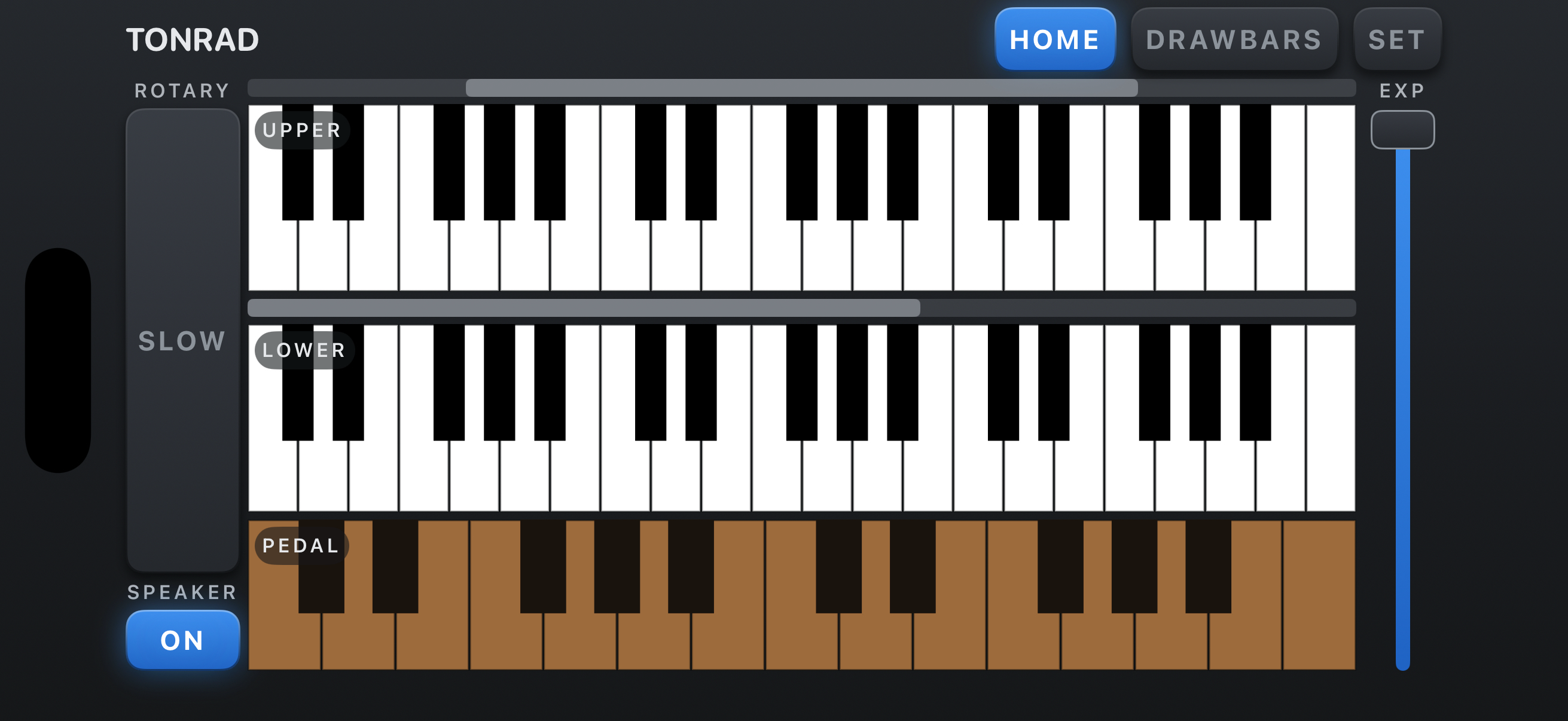
HOME : claviers et expression
Les trois rangées correspondent à UPPER, LOWER et PEDAL. Appuyez sur une touche pour jouer ; relâchez-la pour arrêter la note. Faites glisser un doigt sur les touches pour changer de note. Vous pouvez jouer avec plusieurs doigts à la fois.
Sur un petit écran, une barre étroite au-dessus de chaque clavier manuel indique la portion visible. Touchez cette barre ou faites-la glisser horizontalement pour accéder aux notes plus graves ou plus aiguës. Elle déplace les touches visibles sans modifier leur accordage. Un grand écran peut afficher tout le clavier manuel ; les barres de défilement disparaissent alors. Le pédalier conserve sa rangée distincte.
EXP règle l’expression de l’ensemble de l’orgue. Faites glisser vers le haut pour augmenter le son et vers le bas pour le diminuer ; un simple toucher ne place pas le curseur à cet endroit. Touchez deux fois EXP pour rétablir le maximum. L’expression revient au maximum à chaque lancement de l’app et n’est pas enregistrée. Utilisez-la pour nuancer votre jeu ; réglez le niveau général de sortie avec SET → OUTPUT.
DRAWBARS : créer un son
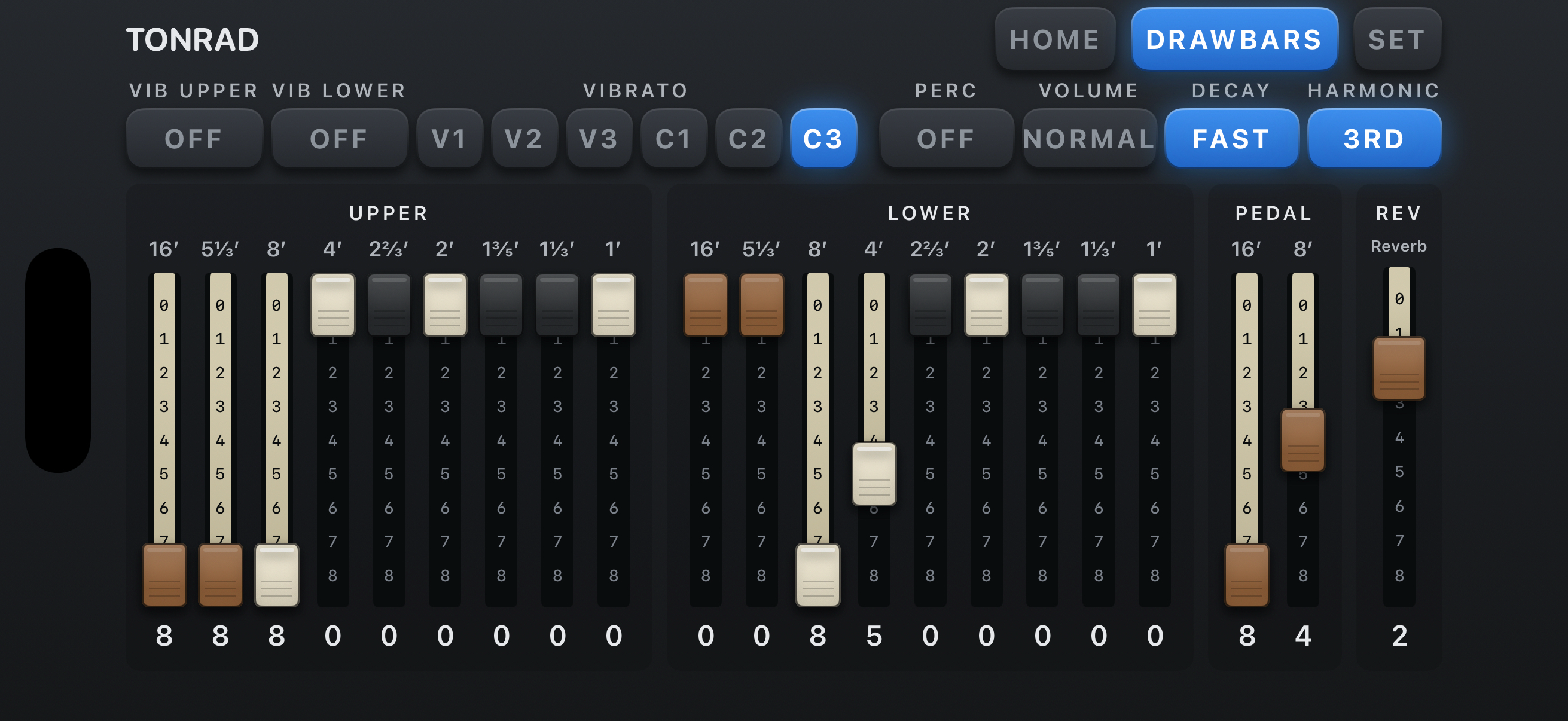
Tirez une tirette vers le bas pour augmenter son niveau, ou poussez-la vers le haut pour le diminuer. Chacune possède des positions de 0–8 : 0 est muet et 8 correspond au maximum. UPPER et LOWER disposent chacun de neuf tirettes ; PEDAL en possède deux.
| Groupe | Tirettes, de gauche à droite |
|---|---|
| UPPER / LOWER | 16′ · 5⅓′ · 8′ · 4′ · 2⅔′ · 2′ · 1⅗′ · 1⅓′ · 1′ |
| PEDAL | 16′ · 8′ |
La tirette 8′ donne la hauteur de la note jouée ; 16′ ajoute l’octave inférieure et 4′ l’octave supérieure. Les longueurs plus courtes et fractionnaires ajoutent des harmoniques plus aiguës. Combinez leurs niveaux pour façonner le timbre.
Essayez 8 8 8 0 0 0 0 0 0 sur UPPER comme registration de départ. Ces chiffres indiquent les positions de gauche à droite ; c’est un exemple à régler manuellement, et non un préréglage sélectionnable. Réduisez OUTPUT si une registration plus fournie devient trop forte.
Percussion : une accentuation sur UPPER
La percussion ajoute au clavier supérieur une accentuation qui s’atténue progressivement. Ses commandes se trouvent au-dessus des tirettes :
- PERC — ON / OFF: active ou désactive l’accentuation.
- VOLUME — SOFT / NORMAL: choisit son niveau.
- DECAY — FAST / SLOW: choisit la vitesse à laquelle elle s’atténue.
- HARMONIC — 2ND / 3RD: choisit la deuxième ou la troisième harmonique.
La percussion se redéclenche lorsque vous relâchez toutes les touches de UPPER, puis rejouez. Un jeu legato avec une touche maintenue ne la redéclenche pas à chaque note. Lorsque PERC est sur ON, la tirette 1′ de UPPER est grisée et ne produit aucun son ; sa position est conservée pour la désactivation de la percussion.
Vibrato et chorus
VIB UPPER et VIB LOWER activent l’effet respectivement pour UPPER et pour LOWER/PEDAL. Choisissez un mode commun parmi V1, V2, V3, C1, C2, C3.
Les modes V ajoutent du vibrato ; les modes C mélangent le son d’origine au signal de vibrato pour créer un chorus. Les trois chiffres correspondent à différentes profondeurs. Choisir un mode n’active pas le commutateur d’un clavier réglé sur OFF. VIB LOWER agit aussi sur PEDAL. La percussion ne passe pas par cet effet de vibrato.
Haut-parleur rotatif et réverbération à ressorts
Dans HOME, touchez la grande commande ROTARY pour alterner entre SLOW et FAST. La rotation accélère ou ralentit progressivement, sans changement instantané.
- 0.1.0: le bouton distinct SPEAKER ON / OFF désactive l’ensemble du traitement du haut-parleur rotatif lorsqu’il est sur OFF.
- 0.2.0: ROTOR ON / OFF arrête ou démarre la rotation tout en conservant le son du haut-parleur. Pour désactiver l’ensemble du traitement du haut-parleur, activez SET → AUDIO → SPEAKER OFF. Désactivez ce commutateur pour entendre à nouveau le haut-parleur.
Dans DRAWBARS, la tirette REV, à droite de PEDAL, règle la réverbération à ressorts. Sa plage est de 0–8 ; 0 la désactive. Commencez par 2, puis ajustez selon votre goût. La réverbération est indépendante du haut-parleur rotatif.
SET : sortie, PANIC et informations audio
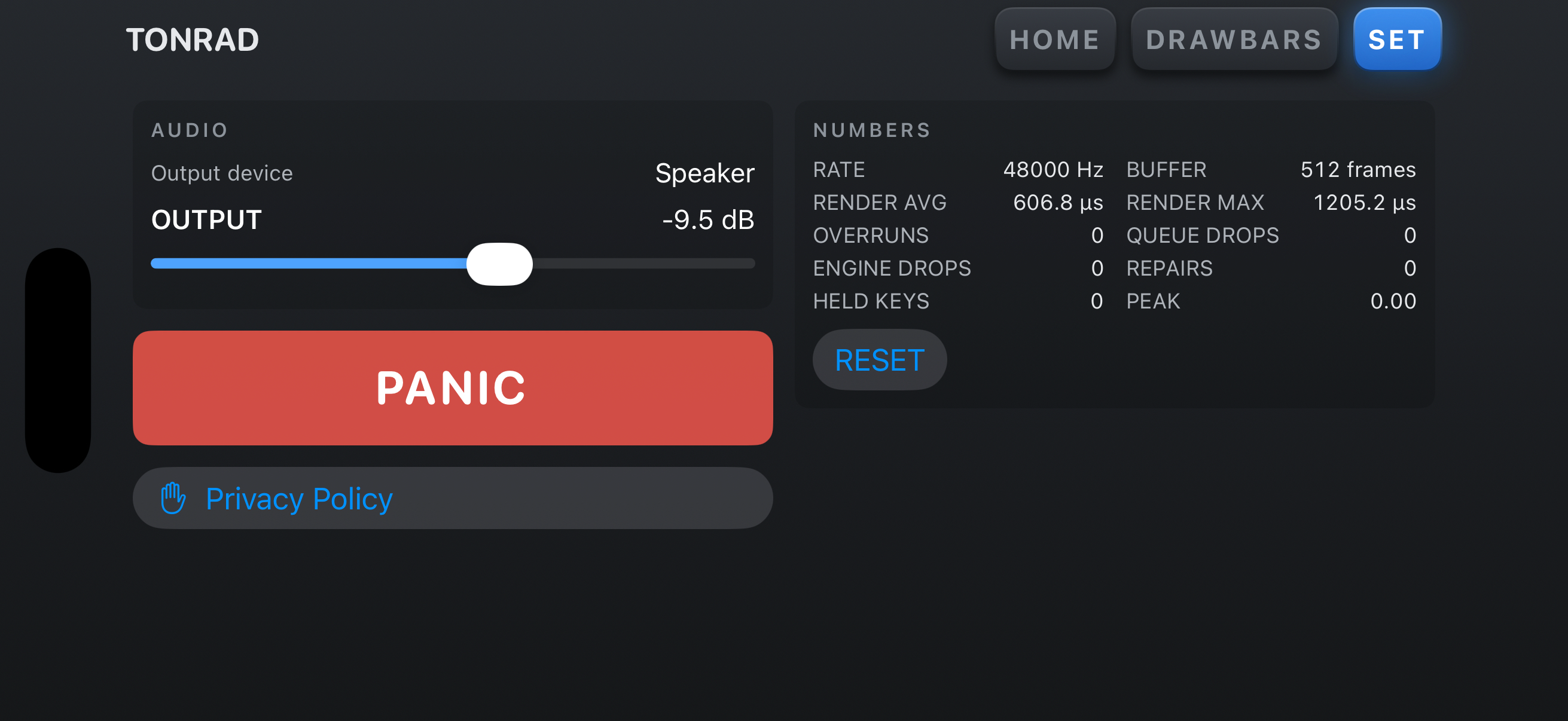
AUDIO affiche le périphérique de sortie actuel et le curseur OUTPUT. Réglez ce dernier pour ajuster le niveau général. Touchez deux fois la zone du libellé ou de la valeur OUTPUT pour rétablir la valeur par défaut. Le curseur lui-même ne réagit pas à ce geste de réinitialisation.
PANIC arrête toutes les notes en cours. Utilisez-le si une note reste bloquée après avoir débranché un clavier ou modifié les connexions audio.
NUMBERS affiche des informations audio, comme la fréquence d’échantillonnage, la taille du tampon et des compteurs de traitement. Il s’agit d’indications, pas de commandes de configuration audio. RESET réinitialise les mesures de diagnostic de l’hôte, sans réinitialiser votre son ni les réglages enregistrés. ENGINE DROPS et REPAIRS sont conservés jusqu’au redémarrage du moteur audio.
Le lien vers la politique de confidentialité ouvre le site web dans votre navigateur. Dans la version 0.2.0, SET contient aussi les réglages MIDI décrits ci-dessous. Vous devrez peut-être faire défiler l’écran pour tous les voir.
Claviers USB MIDI — 0.2.0
- Connectez un clavier USB MIDI à l’iPhone ou à l’iPad avec un câble de données ou un adaptateur approprié. Un appareil plus gourmand en énergie peut nécessiter un concentrateur alimenté.
- Ouvrez SET → MIDI et vérifiez la liste des appareils connectés.
- Par défaut, émettez sur CH 1 pour UPPER, CH 2 pour LOWER ou CH 3 pour PEDAL.
- Si nécessaire, réglez le canal de réception de chaque partie dans SET. Les canaux restent distincts : choisir un canal déjà utilisé par une autre partie échange leurs affectations.
- Utilisez OCT pour transposer de −3 à +3 octaves dans les zones décrites ci-dessous. Ce réglage s’applique aux notes acheminées depuis le canal d’entrée UPPER, pas aux claviers à l’écran ni aux notes reçues directement sur les canaux LOWER/PEDAL.
Tonrad reçoit les entrées MIDI disponibles dans iOS. L’app ne possède pas d’écran de jumelage Bluetooth MIDI. Dans la version 0.2.0, l’audio et le MIDI peuvent continuer pendant que vous consultez une autre app. La version 0.1.0 n’accepte aucune entrée MIDI et coupe le son lorsqu’elle passe en arrière-plan.
Un clavier, trois zones — 0.2.0
Avec un seul clavier, émettez sur le canal affecté à UPPER. La bande située en haut partage cette entrée en BASS / LOWER / UPPER. Lorsque les deux limites sont tout à gauche, l’ensemble du clavier est envoyé à UPPER.
- Faites glisser depuis le bord gauche de la bande vers la droite pour créer une limite LOWER/UPPER.
- Faites glisser vers la droite la limite restée au bord gauche pour créer une zone BASS. L’ordre est BASS, LOWER, UPPER.
- Faites glisser une zone verticalement pour ajuster son octave, ou utilisez sa commande OCT dans SET. Ces transpositions d’octave s’appliquent aux notes provenant du canal d’entrée UPPER.
Fold notes into range (replier les notes dans la tessiture), dans SET, ramène par octaves les notes MIDI situées hors de la tessiture jouable d’une partie, tout en conservant leur nom de note. Ce réglage agit aussi sur les entrées directes des canaux LOWER/PEDAL. Les modifications s’appliquent aux notes suivantes.
Add a pedal tap to left-hand bass (ajouter une brève note de pédalier à la basse de la main gauche) envoie la zone BASS à LOWER et ajoute un bref son de pédalier portant le même nom de note. Ce réglage s’applique aussi aux notes de LOWER situées sous la limite BASS. Éloignez cette limite de l’extrémité gauche pour l’utiliser. Façonnez le son ajouté avec les tirettes PEDAL et ajustez Tap length (durée de la note ajoutée) dans SET. Les modifications s’appliquent aux notes suivantes. La durée se règle de 20 à 200 ms dans la version 0.2.0 (60 ms au départ) et de 10 à 200 ms dans la version 0.3.0 (20 ms pour une nouvelle installation ; un appareil qui a déjà des réglages enregistrés conserve sa durée). La note ajoutée utilise la vélocité de votre jeu : avec une durée courte, un toucher léger peut donc n’ajouter que peu de son de pédalier, voire aucun.
Pédales, boutons et MIDI LEARN — 0.2.0
MIDI LEARN relie les boutons rotatifs, curseurs, boutons et pédales de votre appareil MIDI aux commandes de Tonrad. Tonrad apprend le message de changement de contrôle (CC) envoyé par l’appareil : vous n’avez donc besoin de connaître aucun numéro de CC.
Commandes qui fonctionnent sans apprentissage
Les commandes par défaut sont CC11 pour l’expression, CC1 pour la vitesse de rotation (0–63 SLOW, 64–127 FAST) et CC64 pour basculer entre SLOW/FAST. Ces commandes par défaut répondent sur les canaux affectés aux trois parties. Ici, CC64 est un commutateur de vitesse, pas une pédale de sustain de piano : appuyer change la vitesse, et relâcher ne la rétablit pas.
Avant de commencer
- Branchez l’appareil MIDI et vérifiez que son nom apparaît sous Connected devices (appareils connectés), dans SET → MIDI.
- Le bouton rotatif, le curseur, le bouton ou la pédale doit envoyer des messages de changement de contrôle (CC). La plupart des contrôleurs le font avec leurs réglages d’usine. Les molettes de pitch bend, l’aftertouch et les boutons de changement de programme ne peuvent pas être appris.
Affecter une commande depuis la liste
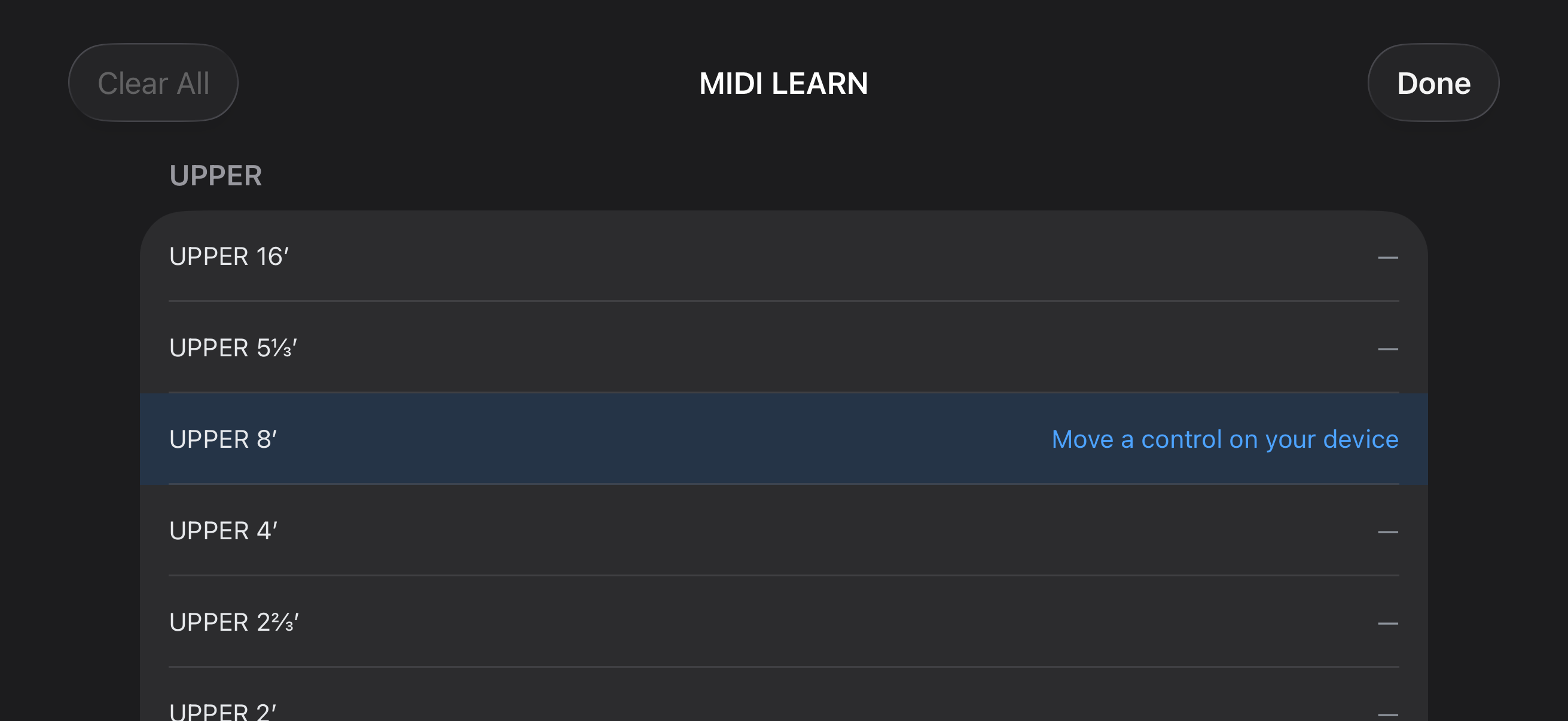
- Ouvrez SET et touchez MIDI LEARN dans le cadre MIDI. Une liste de 32 commandes s’ouvre : les tirettes sous UPPER, LOWER et PEDAL, et tout le reste sous OTHER.
- Touchez la ligne à commander, par exemple UPPER 8′. La ligne est mise en évidence et affiche Move a control on your device (actionnez une commande de votre appareil).
- Actionnez le bouton rotatif, le curseur, le bouton ou la pédale de votre appareil MIDI. Tonrad apprend le premier changement de contrôle qu’il reçoit.
- La ligne affiche maintenant l’origine du message, par exemple CH 1 · CC 74, et cesse d’attendre. Désormais, ce bouton actionne la commande de la ligne.
- Répétez les étapes 2 à 4 pour d’autres lignes, puis touchez Done (terminé).
Pour arrêter l’attente sans rien affecter, touchez à nouveau la même ligne.
Affecter en maintenant le doigt sur une commande
- Dans DRAWBARS, maintenez le doigt sur une tirette ou sur REV ; dans HOME, sur EXP, ROTARY ou ROTOR. Gardez le doigt immobile pendant environ 0.6 seconde. Cet appui ne modifie pas la valeur de la commande.
- La liste s’ouvre et cette ligne attend déjà. Ne touchez pas la ligne : un second appui annule l’attente.
- Actionnez la commande de votre appareil MIDI, vérifiez que la ligne affiche CH … · CC …, puis touchez Done.
La percussion, le vibrato et SPEAKER (ON / OFF) ne s’ouvrent pas par un appui long. Affectez-les depuis la liste.
Exemples
- Neuf curseurs pour les tirettes UPPER
- Dans la liste, touchez UPPER 16′ et déplacez le premier curseur. Touchez UPPER 5⅓′ et déplacez le deuxième, puis continuez jusqu’à UPPER 1′. Chaque ligne conserve son propre curseur.
- Une pédale d’expression
- Une pédale qui envoie CC11 sur l’un des canaux des trois parties actionne EXP sans apprentissage. Si votre pédale envoie un autre numéro, par exemple CC7, ou utilise un autre canal, apprenez-la sur la ligne EXP.
- Un interrupteur au pied ou un bouton pour SLOW / FAST
- Un interrupteur au pied de type sustain (CC64) change déjà la vitesse. Tout autre bouton s’apprend sur la ligne ROTARY (SLOW / FAST · TOGGLE) : chaque appui change la vitesse, et le relâchement ne fait rien.
- Un bouton pour la percussion
- Apprenez-le sur la ligne PERC (ON / OFF). Utilisez un bouton qui reste activé après l’appui (les contrôleurs parlent souvent de mode toggle ou latch) ; voir le tableau ci-dessous.
Effet des valeurs
| Ligne de la liste | Effet de la valeur de CC |
|---|---|
| UPPER 16′ – 1′, LOWER 16′ – 1′, PEDAL 16′ / 8′, REV | 0–127 règle la position 0–8 (0 correspond à la position 0, 127 à la position 8). |
| EXP | 0–127 déplace EXP du minimum au maximum, sans paliers. |
| VIB V1 – C3 | Six plages égales : 0–21 V1, 22–42 V2, 43–63 V3, 64–85 C1, 86–106 C2, 107–127 C3. |
| PERC (ON / OFF), VIB UPPER (ON / OFF), VIB LOWER (ON / OFF), SPEAKER (ON / OFF) | 64–127 correspond à ON, 0–63 à OFF. |
| VOLUME (SOFT / NORMAL), DECAY (FAST / SLOW), HARMONIC (3RD / 2ND) | 64–127 sélectionne le premier nom (SOFT, FAST, 3RD) ; 0–63 sélectionne le second (NORMAL, SLOW, 2ND). |
| ROTARY (SLOW / FAST · TOGGLE), ROTOR (ON / OFF · TOGGLE) | Bascule chaque fois que la valeur passe de 63 ou moins à 64 ou plus. Le relâchement ne rétablit pas l’état précédent. |
Un bouton qui n’envoie 127 que pendant l’appui ne laisse un commutateur ON/OFF activé que tant que vous appuyez. Si votre contrôleur propose un mode toggle (latch) pour ce bouton, activez-le. ROTARY et ROTOR fonctionnent avec les deux types de bouton.
La commande à l’écran suit votre appareil, et vous pouvez toujours la déplacer à l’écran. Les valeurs sont absolues : au premier mouvement d’un bouton rotatif ou d’un curseur, la commande saute à la position de celui-ci.
Modifier ou supprimer une affectation
Vous pouvez affecter les tirettes, EXP, REV, la percussion, le vibrato et les commandes de rotation. Utilisez le bouton × d’une ligne pour supprimer une affectation ; Clear All (tout effacer) supprime toutes les affectations apprises. Les affectations sont enregistrées localement. Apprendre le même couple canal/CC pour une autre cible déplace l’affectation vers cette cible.
- Pour utiliser un autre bouton sur une ligne, touchez la ligne et actionnez le nouveau bouton. Le nouveau remplace l’ancien.
- Une affectation est enregistrée sous la forme d’un canal MIDI et d’un numéro de CC. Si vous changez le canal d’émission de votre contrôleur, ou si vous passez à un contrôleur qui utilise d’autres numéros, refaites l’apprentissage des lignes.
Ce qui ne peut pas être appris
CC1, CC64 et CC120–127 ne peuvent pas être appris. CC11 peut uniquement être affecté à EXP. SLOW/FAST et ROTOR basculent lorsque la valeur passe de 63 ou moins à 64 ou plus ; le relâchement ne les fait pas revenir à leur état précédent. Les autres commutateurs appris utilisent 64–127 pour ON et 0–63 pour OFF.
- Si vous actionnez une commande qui envoie CC1, CC64 ou CC120–127 (ou CC11 pour une ligne autre que EXP), une ligne rouge en haut de la liste indique que ce CC a un rôle fixe et ne peut pas être appris. La ligne continue d’attendre : actionnez une autre commande, ou touchez la ligne pour arrêter l’attente.
- Les notes, le pitch bend, l’aftertouch, les changements de programme, les NRPN et les changements de contrôle sur 14 bits ne sont pas appris.
- OUTPUT, PANIC, les bandes de tessiture au-dessus des claviers, la bande des zones ainsi que les réglages de canal MIDI et d’octave n’ont pas de ligne dans la liste.
- Le sens d’une tirette ne peut pas être inversé dans Tonrad : 127 correspond toujours à la position 8.
Si l’apprentissage ne fonctionne pas
- La ligne affiche toujours « Move a control on your device »
- Aucun changement de contrôle n’arrive. Vérifiez que l’appareil figure sous Connected devices, puis essayez un autre bouton : celui que vous avez actionné envoie peut-être du pitch bend, de l’aftertouch ou un changement de programme au lieu d’un CC.
- La mauvaise commande a été apprise
- Tonrad apprend le premier changement de contrôle qu’il reçoit. Supprimez l’affectation avec ×, ne touchez pas aux autres boutons et pédales, puis réessayez.
- Un commutateur se désactive quand je relâche le bouton
- Le bouton envoie 0 au relâchement. Réglez-le en mode toggle (latch) sur le contrôleur, ou utilisez un autre bouton.
- Une tirette se déplace dans le sens inverse
- 127 correspond toujours à la position 8. Si votre contrôleur peut inverser la sortie d’un curseur, faites ce réglage sur le contrôleur.
- Les commandes apprises ne fonctionnent plus
- Vérifiez l’appareil sous Connected devices et le canal sur lequel il émet. Une affectation faite sur un canal ne répond pas sur un autre ; refaites l’apprentissage de la ligne.
Réglages enregistrés
Au lancement suivant, Tonrad rétablit la position des tirettes, la percussion, le vibrato, les réglages du haut-parleur rotatif, la réverbération, les portions visibles des claviers et OUTPUT. Dans la version 0.2.0, les canaux MIDI, les zones, les transpositions d’octave, les réglages de repli des notes et de note de pédalier ajoutée, ainsi que les affectations MIDI LEARN sont également enregistrés.
EXP n’est pas enregistré et revient au maximum. Il n’existe ni préréglages nommés, ni fonction d’exportation des réglages ou de synchronisation dans le cloud. Les réglages restent sur votre appareil ; supprimer l’app les supprime également.
Fonctionnement du moteur à roues phoniques
Un orgue à roues phoniques produit des signaux électriques avec des roues métalliques dentées en rotation et des capteurs électromagnétiques. Appuyer sur une touche relie certains signaux à la sortie ; cela ne démarre pas les roues. Les tirettes règlent l’équilibre entre ces composantes. Les neuf contacts sous chaque touche des claviers manuels ne se ferment pas nécessairement ensemble, et leurs brèves ouvertures et fermetures contribuent au clic de touche.
Lectures complémentaires: Moro, McPherson & Sandler (2017) · Werner & Abel (2016).
- Roues en rotation
- Capteurs électromagnétiques
- Contacts des touches
- Tirettes et mixage
- Amplification et haut-parleur
Tonrad modélise ce trajet du signal par logiciel. Un ensemble de 91 roues phoniques est partagé entre le clavier supérieur, le clavier inférieur et le pédalier. Il ne s’agit pas d’un ensemble distinct de 91 oscillateurs pour chaque note jouée. Chaque clavier manuel possède 9 contacts par touche ; le pédalier utilise 8 contacts et 4 barres collectrices, dont les signaux sont mélangés dans 2 tirettes. Près des limites du générateur, le câblage des claviers manuels réutilise des sons d’une autre octave (foldback).
Choix d’implémentation dans Tonrad
- Rotation continue et arbres partagés
- Le moteur fait avancer les phases de 48 arbres pendant le traitement audio. Les roues montées sur un même arbre modélisé partagent son mouvement et ses lentes fluctuations de hauteur. Le début d’une note ne réinitialise pas leur phase ; des attaques successives peuvent donc rencontrer des points différents de la forme d’onde.
- Fréquence déterminée par les engrenages
- La fréquence est calculée à partir de la vitesse du moteur, du rapport d’engrenage et du nombre de dents, au lieu d’imposer à chaque roue une fréquence exacte du tempérament égal. Par exemple, 20 revolutions/s × 88/64 × 16 teeth donne 440 Hz (tours par seconde et dents).
- Une forme d’onde pour un tour complet
- Tonrad construit la forme d’onde périodique de chaque roue à partir d’harmoniques, de différences de niveau, d’oscillations d’amplitude et de petites irrégularités de phase des dents. Les 12 roues les plus graves utilisent une forme plus riche en harmoniques impaires. Ces formes d’onde sont synthétisées ; ce ne sont pas des enregistrements de notes jouées complètes.
- Irrégularités contrôlées et traitement du signal
- Des graines fixes préservent le caractère de chaque roue et de chaque touche. Les sections disposent de séquences aléatoires distinctes pour la temporisation des contacts : jouer une section ne décale donc pas la séquence de rebonds d’une autre. Les tables des roues sont limitées en bande ; la commutation des contacts reçoit des corrections distinctes. Les fuites de signal et les variations de niveau liées à la charge influent aussi sur le son combiné de l’orgue.
Il s’agit d’un modèle numérique conçu, et non de la mesure de chaque composant d’un orgue ancien particulier. Les temps de contact par défaut ci-dessous sont notamment des choix de réglage de Tonrad, pas des spécifications universelles des orgues mécaniques.
Temporisation de l’attaque : contacts, vélocité et clic de touche
Tonrad attribue à chaque contact son propre instant de commutation. Une tirette grave peut donc commencer à sonner après une tirette aiguë, ce qui modifie le spectre pendant l’attaque. Cela diffère de l’application d’une seule enveloppe de volume commune à la note déjà constituée. La vélocité contrôle l’étalement temporel des contacts ; elle ne règle pas directement le niveau tenu de l’orgue comme une courbe de vélocité de piano.
Pour une vélocité de début de note V comprise entre 1 et 127, l’étalement S entre le premier et le dernier contact est calculé en millisecondes comme suit. La vélocité 0 signifie une fin de note.
v = (V − 1) / 126
S = slow × (fast / slow) ^ (v ^ curve)
slow = spread_slow_ms, fast = spread_fast_ms, curve = spread_curve. À V = 1, S vaut slow ; à V = 127, il vaut fast. Lorsque slow est supérieur à fast, une valeur de curve plus élevée maintient les vélocités intermédiaires plus près de l’attaque lente. Les valeurs par défaut sont 91.9 ms, 4.55 ms et 1.52. S mesure l’intervalle entre la première et la dernière fermeture initiale, pas le temps nécessaire à la stabilisation de tous les contacts : le dernier contact peut encore rebondir après S.
| Vélocité V | Étalement S |
|---|---|
| 1 | 91.90 ms |
| 32 | 64.33 ms |
| 64 | 32.22 ms |
| 100 | 11.44 ms |
| 127 | 4.55 ms |
Ce sont des intervalles de contact calculés, pas des mesures de latence entre le doigt et le haut-parleur. Le clavier à l’écran envoie une vélocité de 100, soit un étalement d’environ 11.44 ms. La pression du doigt ne la modifie pas. La vélocité des notes externes atteint le moteur dans la version de développement 0.2.0 ; la version publique 0.1.0 n’a pas de MIDI externe.
Quel contact se ferme en premier ?
- Clavier supérieur
- L’ordre de base est le contact 9 → 1 : 1′ → 1⅓′ → 1⅗′ → 2′ → 2⅔′ → 4′ → 8′ → 5⅓′ → 16′. Avec key_jitter = 0, le contact c se ferme à t = (9 − c) / 8 × S. Ainsi, 8′ commence aux 6/8 de S et 16′ à S ; une registration utilisant seulement 16′ attend la totalité de l’étalement.
- Clavier inférieur
- Le contact 6 (2′) est le premier et le contact 1 (16′) le dernier. La position de base est |c − 6| / 5. Les contacts 5/7, 4/8 et 3/9 partagent leurs positions de base ; les variations par touche peuvent faire passer l’un ou l’autre contact de chaque paire en premier. L’espacement intermédiaire est un choix de modélisation.
- Pédalier
- Les 8 contacts utilisent la position de base (8 − c) / 7 : le contact 8 se ferme en premier et le contact 1, qui porte la fondamentale, en dernier. Cet ordre est une hypothèse de conception, pas une mesure documentée de la temporisation d’un pédalier mécanique.
La valeur par défaut key_jitter = 0.5 décale les positions des contacts intermédiaires d’une quantité fixe propre à chaque touche. Le premier et le dernier contact restent fixes. L’ordre des contacts du clavier supérieur et du pédalier est conservé. Cette variation par touche se distingue du motif de rebonds, qui peut changer à chaque frappe.
Explorer la temporisation des contacts
Cette illustration silencieuse utilise les positions de base du clavier supérieur avec key_jitter = 0 et sans rebond. Modifiez la vélocité ou les trois paramètres d’étalement pour voir les temps de contact. Elle ne modifie pas les réglages de Tonrad. Le dernier repère représente l’étalement complet ; le début audible dépend aussi des tirettes dont le niveau est augmenté.
Étalement du premier au dernier contact:
Temps depuis le début de note (ms)
Rebonds, relâchement et son de l’attaque
Lorsqu’un contact connecte une forme d’onde en cours à une valeur non nulle, le signal change brusquement. De brèves réouvertures et refermetures ajoutent des transitions. Tonrad génère le clic à partir de ces commutations, au lieu d’ajouter un clic enregistré séparément. Il corrige les sauts de valeur et de pente pour réduire le repliement spectral numérique tout en préservant le transitoire.
Une rafale initiale utilise par défaut jusqu’à 4 paires de rebonds, avec des intervalles d’ouverture et de refermeture tirés entre 20 et 400 µs et une limite de rafale de 2 ms. Un processus distinct de rebond tardif a une probabilité de 0.15 et peut rouvrir un contact 3–8 ms après sa première fermeture. Ces distributions sont des choix de modélisation.
La fin de note annule les fermetures à venir et ouvre les contacts déjà fermés dans l’ordre modélisé inverse, sur 12 ms par défaut. Une note très courte peut se terminer avant que ses composantes graves plus tardives soient connectées. Un redéclenchement rapide tient également compte des contacts qui ne sont pas encore ouverts. Chaque pression de touche ne produit donc pas une nouvelle forme d’onde d’attaque identique.
Les événements de contact internes conservent une temporisation à la fraction d’échantillon. La correction de commutation retarde le signal direct du moteur de 8 échantillons (environ 0.167 ms à 48 kHz). Ce retard est distinct de l’étalement des contacts, des tampons audio et du trajet du haut-parleur. Le traitement MIDI actuel d’iOS prend en compte les événements aux limites des blocs de rendu ; il ne conserve pas les horodatages MIDI entrants comme décalages en échantillons.
Paramètres des contacts et réglages pratiques
| Paramètre | Valeur par défaut | Plage | Signification |
|---|---|---|---|
Étalement à frappe doucespread_slow_ms | 91.9 ms | 5–300 ms | Temps entre la première et la dernière fermeture à la vélocité 1. Une valeur plus élevée étale davantage l’attaque douce ; les composantes tardives peuvent manquer dans les notes courtes. |
Étalement à frappe fortespread_fast_ms | 4.55 ms | 0.2–60 ms | Temps entre la première et la dernière fermeture à la vélocité 127. Les valeurs plus faibles resserrent l’attaque forte. Régler fast au-dessus de slow inverse la relation habituelle avec la vélocité. |
Courbe d’étalementspread_curve | 1.52 | 0.2–3 | Définit la relation entre vélocité et étalement dans la formule. Avec slow > fast, une valeur plus élevée garde les frappes intermédiaires plus lentes ; les deux extrémités ne changent pas. |
Variation par touchekey_jitter | 0.5 | 0–1 | Décalage fixe des positions des contacts intermédiaires pour chaque touche. Zéro utilise les positions de base. Les extrémités restent fixes ; ce n’est pas une temporisation aléatoire tirée à nouveau à chaque frappe. |
Nombre de rebonds initiauxbounce_max | 4 | 0–6 | Limite supérieure du nombre de paires de rebonds initiaux, arrondie à l’entier inférieur. Zéro supprime les paires initiales, mais ne désactive pas le rebond tardif distinct. |
Intervalle maximal de rebondbounce_gap_max_us | 400 µs | 20–2000 µs | Limite supérieure d’un intervalle à distribution log-uniforme, avec une borne inférieure fixe de 20 µs. Une ouverture et sa refermeture utilisent des intervalles tirés séparément. Cela influe aussi sur la refermeture tardive. |
Durée de la rafale initialebounce_burst_ms | 2 ms | 0–5 ms | Seules les paires de rebonds initiaux qui se terminent dans cet intervalle sont conservées. Zéro supprime la rafale initiale, mais le rebond tardif reste contrôlé indépendamment. |
Probabilité de rebond tardiflate_bounce_prob | 0.15 | 0–1 | Probabilité d’une réouverture tardive par contact. Zéro la désactive. Un événement tardif qui chevaucherait la rafale initiale est omis ; 1 ne garantit donc pas un rebond tardif dans toutes les configurations possibles. |
Étalement au relâchementrelease_spread_ms | 12 ms | 0.5–60 ms | Temps entre la première et la dernière ouverture au relâchement, avec les positions de contact inversées. Ce n’est ni un réglage de pédale de sustain ni une enveloppe de relâchement progressif du volume. |
Ce que vous pouvez essayer dans l’app
- Pour entendre plus directement l’attaque de l’orgue, désactivez PERC et les deux commutateurs VIB, puis réglez REV sur 0. Désactivez le traitement du haut-parleur avec HOME → SPEAKER OFF dans la 0.1.0, ou en activant SET → AUDIO → SPEAKER OFF dans la 0.2.0. Gardez EXP et OUTPUT à un niveau constant et confortable.
- Sur UPPER, comparez 8′ seul, 16′ seul et un mélange avec des tirettes plus aiguës. Comparez une note tenue à une pression brève. Les composantes sonores se connectent à des instants différents ; les tirettes déterminent quelle partie de ce processus vous entendez. PERC ajoute une accentuation distincte qui s’atténue et ne règle pas l’étalement des contacts.
- Dans la 0.2.0, utilisez un clavier MIDI externe qui envoie différentes vélocités. Comparez des frappes douces et fortes avec la même registration. Dans la 0.1.0, ou sur l’écran tactile des deux versions, la vélocité reste à 100 : faire varier la pression du doigt ne permet donc pas cette comparaison.
Référence pour une compilation de développement avec TUNE
Seule une compilation DEBUG lancée en mode de développement Pro affiche TUNE → Contacts. Partez des valeurs par défaut et modifiez un seul paramètre à la fois en répétant la même note à la même vélocité. Comparez d’abord l’étalement à frappe douce, puis celui à frappe forte et la courbe. Pour isoler la temporisation des rebonds, réglez bounce_max = 0 et late_bounce_prob = 0 ; régler seulement bounce_burst_ms = 0 laisse le processus tardif actif. Il n’est pas question ici de débloquer ou d’acheter cet écran dans l’app publique.
Implémentation vérifiée le 15 novembre 2026 sur Tonrad 0.1.0 et 0.2.0, compilation 2. Le modèle commun de contacts et les valeurs par défaut sont identiques dans ces versions. Les recherches ci-dessous expliquent le contexte physique ; les équations, distributions et valeurs de réglage de Tonrad sont des choix d’implémentation, pas des valeurs affirmées par ces articles.
Comparaison avec d’autres apps d’orgue pour iOS
Vérifié le 15 novembre 2026. Cette sélection compare Tonrad à trois apps d’orgue à tirettes pour iOS/iPadOS : Hammond B-3X, VB3m et Galileo Organ 2. La comparaison porte sur les fonctions décrites dans la documentation officielle ; ce n’est ni un test d’écoute ni un classement de la qualité sonore, de la latence ou de la consommation CPU.
Les prix proviennent de l’App Store japonais à la date de consultation et sont exprimés en yens japonais (JPY) ; les prix et les offres peuvent varier selon les régions. « Non confirmé » signifie que les sources officielles consultées ne permettent pas d’établir la présence de cette fonction, et non que l’app en est dépourvue. Les liens vers les sources figurent ci-dessous.
Sur un écran étroit, faites défiler chaque tableau horizontalement pour voir toutes les colonnes.
| Fonction | Tonrad 0.1.0 | Hammond B-3X 1.3.7 | VB3m 1.3.1 | Galileo Organ 2 1.2.1 |
|---|---|---|---|---|
| Appareils / OS minimum | iPhone / iPad · iOS 18+ | iPad uniquement · iOS 11+ | iPhone / iPad · iOS 12+ | iPhone / iPad · iOS 11+ |
| Prix au Japon | Gratuit ; sans achats intégrés | ¥5,000 | ¥2,500 ; sans achats intégrés | ¥2,500 ; extensions FX payantes en option |
| Parties / modèles d’orgue | Orgue à roues phoniques ; claviers supérieur, inférieur et pédalier | Modèle Hammond B-3 ; claviers supérieur, inférieur et pédalier | Orgue à roues phoniques ; claviers supérieur, inférieur et pédalier | 17 types à roues phoniques / transistors ; claviers supérieur, inférieur et pédalier |
| MIDI externe / affectation des commandes | Non pris en charge dans la 0.1.0 | Entrée MIDI ; commandes CC assignables | Entrée MIDI ; MIDI Learn | Entrée MIDI ; MIDI Learn pour l’orgue et les FX |
| Module AUv3 | Non pris en charge | Pris en charge | Pris en charge | Pris en charge |
| Préréglages / Program Change | Réglages actuels enregistrés automatiquement ; ni préréglages nommés ni rappel de préréglages par MIDI | Préréglages, importation / exportation et Program Change | 32 emplacements de programme, partage et Program Change | 300+ préréglages d’usine, enregistrement / partage et Program Change |
| Haut-parleur rotatif / effets | Haut-parleur rotatif et réverbération à ressorts | Modèles Leslie, 5 effets de pédale et 3 effets de sortie | 2 modèles rotatifs, ampli fixe, overdrive, EQ et réverbération | 6 FX inclus ; 10 FX supplémentaires disponibles en achats intégrés |
| Enregistrement intégré / partage audio | Non pris en charge | Non confirmé | Non confirmé | Enregistrement Tapedeck, boucles et partage audio |
Ces appréciations d’usage découlent des fonctions ci-dessus, pas de différences de performances mesurées.
| App | Avantages | Limites / compromis |
|---|---|---|
| Tonrad | Une entrée gratuite dans le jeu aux tirettes. Les claviers supérieur, inférieur et le pédalier sont tous jouables à l’écran, avec trois écrans de commande principaux. | La 0.1.0 se limite au jeu tactile. Ni AUv3, ni préréglages nommés, ni enregistrement intégré ; nécessite iOS 18+. |
| Hammond B-3X | Réglages détaillés des roues phoniques, des fuites de signal, du clic de touche et du Leslie ; les préréglages et AUv3 facilitent l’usage en studio et sur scène. | Payant et réservé à l’iPad. Le fabricant recommande des iPad plus récents pour AUv3 ; consultez ses recommandations matérielles. |
| VB3m | MIDI, AUv3 et 32 programmes enregistrés sur iPhone ou iPad ; position des microphones du haut-parleur rotatif et EQ réglables. | Payant. Le clavier à l’écran ne joue que la partie supérieure, même si le moteur sonore prend en charge les parties inférieure et pédalier. |
| Galileo Organ 2 | Sons à roues phoniques et à transistors, ordre des FX modulable, préréglages, AUv3 et enregistreur intégré. | Payant ; certains FX supplémentaires sont vendus séparément. La création sonore fait appel aux commandes d’orgue, avancées et de FX, ce qui implique davantage de réglages à gérer. |
« Implémenté en développement » ne signifie pas que la fonction est déjà publiée. « Non disponible » concerne l’édition Standard, y compris la compilation 0.2.0 vérifiée. Ce tableau décrit l’état actuel, sans engagement à implémenter les fonctions restantes.
| Besoin | Version publique 0.1.0 | En développement 0.2.0 | Conséquence pratique / comparaison |
|---|---|---|---|
| MIDI externe, partage du clavier et MIDI Learn | Non disponible | Implémenté en développement | Pour jouer dès aujourd’hui avec un clavier externe, les trois autres apps proposent le MIDI. Tonrad 0.2.0 ajoute le routage par canal, trois zones et l’affectation des commandes. |
| Jouer en arrière-plan | Non disponible | Implémenté en développement | Dans la 0.1.0, quitter Tonrad arrête le son. L’audio en arrière-plan ne suffit pas à faire de l’app un module AUv3. |
| Intégration dans un hôte AUv3 | Non disponible | Non disponible | Tonrad ne peut pas être chargé comme instrument dans une station audionumérique ou une app hôte. Les trois autres apps proposent AUv3. |
| Préréglages nommés, partage et rappel par Program Change | Non disponible | Non disponible | La restauration automatique des derniers réglages ne constitue pas une liste de sons enregistrés pour un concert. Les trois autres apps proposent des préréglages et leur rappel par MIDI. |
| Enregistrement intégré et exportation de fichiers audio | Non disponible | Non disponible | Tonrad ne peut pas enregistrer une interprétation en fichier audio dans l’app. Galileo 2 documente l’enregistrement et le partage ; ces fonctions ne sont pas confirmées ici pour les deux autres apps. |
| Édition détaillée du modèle et chaîne de FX sélectionnable | Non disponible | Non disponible | Tonrad propose les tirettes, la percussion, le vibrato, la rotation et la réverbération, mais aucun réglage des fuites de signal / du clic de touche ni choix d’ampli / de chaîne de FX. Les apps comparées offrent davantage d’options d’édition. |
| Tenir les notes avec une pédale de sustain | Pas de MIDI externe | Non disponible ; CC64 change la vitesse de rotation | Une pédale de sustain ne tient pas les notes dans Tonrad 0.2.0. VB3m permet de configurer le maintien des notes à la place de la commande de vitesse de rotation. |
Sources officielles
Les informations de version, d’appareil et de prix proviennent de l’App Store japonais. Les fonctions des autres apps proviennent des pages produit et manuels iOS indiqués en lien. L’état du développement de Tonrad a été vérifié dans l’implémentation de la version 0.2.0, compilation 2.
- Tonrad: App Store japonais
- Hammond B-3X for iPad: App Store japonais · Configuration pour iPad · page produit officielle
- VB3m: App Store japonais · manuel officiel · page produit officielle
- Galileo Organ 2: App Store japonais · caractéristiques officielles · manuel officiel
Dépannage
- Aucun son
- Vérifiez le volume de l’appareil, le périphérique de sortie affiché dans SET, EXP et OUTPUT. Augmentez au moins une tirette de la partie que vous jouez. Lorsque PERC est activé, la tirette 1′ de UPPER ne peut pas produire à elle seule un son tenu. Si l’audio a été interrompu, revenez à Tonrad et réessayez.
- Une note ne s’arrête pas
- Touchez SET → PANIC. Si vous utilisez le MIDI, vérifiez la connexion du clavier avant de rejouer.
- L’appareil MIDI est absent ou ne produit aucun son
- Vérifiez d’abord que vous possédez la version 0.2.0. Recherchez l’appareil dans SET, vérifiez son alimentation et sa connexion de données, puis faites correspondre les canaux d’émission et de réception. Vérifiez les limites des zones, OCT et les tirettes de la partie destinataire.
- Certaines notes MIDI aiguës ou graves ne sonnent pas
- Vérifiez OCT et les limites de partage. Dans la version 0.2.0, essayez le repli des notes pour celles situées hors de la tessiture jouable de l’orgue.
- Le mouvement rotatif a disparu
- Dans la version 0.1.0, réglez SPEAKER sur ON. Dans la version 0.2.0, désactivez SPEAKER OFF dans SET, puis réglez ROTOR sur ON dans HOME. SLOW produit un mouvement plus discret que FAST.
- L’écran ne passe pas en mode portrait
- Le fonctionnement en mode paysage uniquement est voulu.
- Je ne trouve pas PRESET, TUNE ou l’enregistrement
- Ces fonctions ne sont pas disponibles dans la version App Store.
Pour obtenir de l’aide, indiquez votre version de Tonrad, votre appareil, votre version d’iOS/iPadOS, l’écran ou la commande concernés et les étapes qui ont conduit au problème. Pour les problèmes MIDI, précisez aussi le modèle de votre clavier et le mode de connexion.