
Manual do usuário do Tonrad
Órgão de rodas fônicas para iPhone e iPad
Atualizado em 16 de novembro de 2026 · Versões 0.1.0 / 0.2.0
Antes de começar
O Tonrad é um órgão de rodas fônicas que funciona como aplicativo independente no iPhone e no iPad com iOS/iPadOS 18 ou posterior. Vire o dispositivo de lado: o app funciona apenas na horizontal. Suas três telas são HOME, DRAWBARS e SET. A interface do app está disponível em japonês e inglês; este manual está disponível em 11 idiomas.
| Recurso | 0.1.0 | 0.2.0 |
|---|---|---|
| Teclados na tela e controles de timbre | Sim | Sim |
| USB MIDI, zonas do teclado e MIDI LEARN | Não | Sim |
| Áudio enquanto outro app está em primeiro plano | Não | Sim |
| Parar a rotação mantendo o som da caixa | Não | HOME → ROTOR |
| Desviar o sinal da caixa rotativa | HOME → SPEAKER | SET → AUDIO → SPEAKER OFF |
Não há presets, gravação, contas, anúncios nem compras dentro do app. O Tonrad não funciona como plug-in Audio Unit. PRESET e TUNE não são telas da edição disponível na App Store.
Toque suas primeiras notas
- Abra o Tonrad com o dispositivo na horizontal. Comece com um volume confortável no dispositivo.
- Na tela HOME, toque no teclado de cima, identificado como UPPER. A configuração inicial dos drawbars já produz som; não é necessário um teclado externo.
- Mova o controle deslizante EXP, à direita, para cima se o som estiver muito baixo. Se ainda não ouvir nada, confira SET → AUDIO → OUTPUT e o dispositivo de saída exibido.
- Toque em DRAWBARS. Para experimentar um timbre simples, coloque o drawbar 8′ de UPPER em 8, os outros oito drawbars de UPPER em 0 e PERC em OFF. Volte à tela HOME e toque.
- Acrescente os drawbars 16′ e 5⅓′ de UPPER e experimente ROTARY → SLOW / FAST.
LOWER e PEDAL têm seus próprios drawbars. Aumentar um drawbar de UPPER não faz os outros teclados emitirem som.
HOME: teclados e expressão
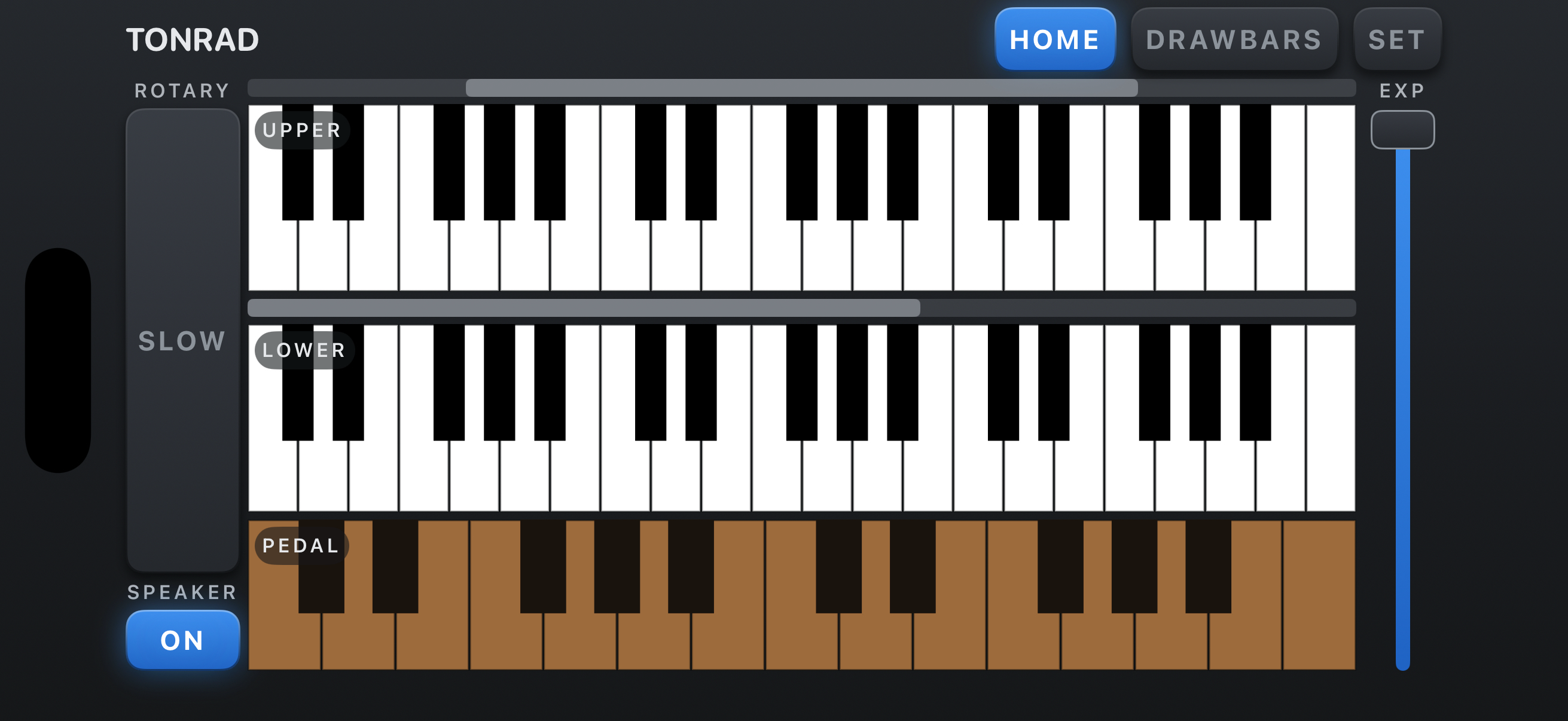
As três fileiras são UPPER, LOWER e PEDAL. Pressione uma tecla para tocar e solte-a para parar. Deslizar o dedo pelas teclas muda a nota. Você pode tocar com vários dedos ao mesmo tempo.
Em uma tela menor, uma barra estreita acima de cada teclado manual mostra a região visível. Toque nessa barra ou arraste-a na horizontal para alcançar notas mais graves ou agudas. Ela desloca as teclas visíveis, sem mudar a afinação. Uma tela larga pode mostrar o teclado manual inteiro; nesse caso, as barras de região desaparecem. A pedaleira continua em uma fileira separada.
EXP é o controle de expressão de todo o órgão. Arraste para cima para aumentar o som e para baixo para diminuir; um toque simples não faz o controle saltar para aquele nível. Toque duas vezes em EXP para voltar ao máximo. Ele começa no máximo sempre que você abre o app, e sua posição não é salva. Use-o para criar variações de intensidade durante a música; para o nível geral de saída, use SET → OUTPUT.
DRAWBARS: construa um timbre
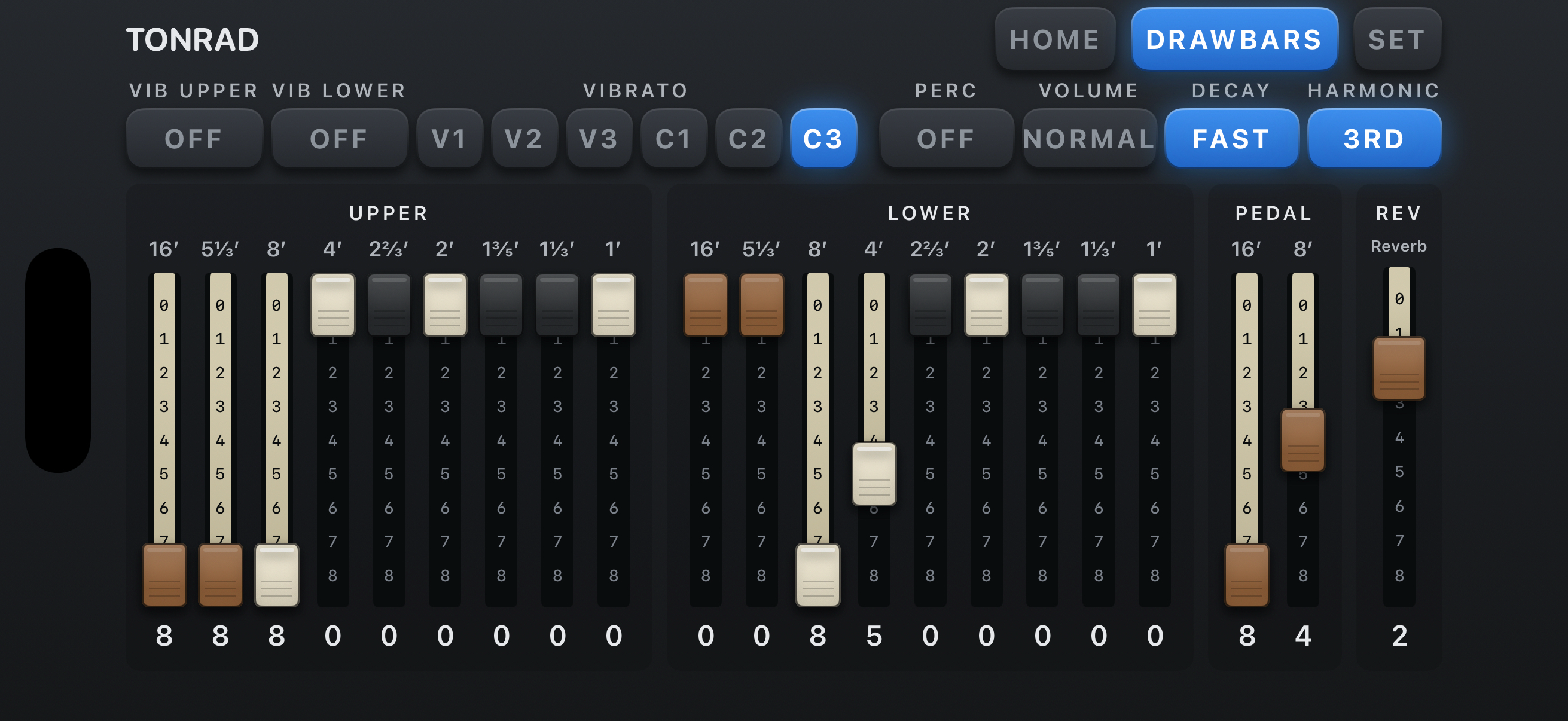
Arraste um drawbar para baixo para aumentar seu nível ou para cima para diminuir. Cada um tem posições de 0–8: 0 é silêncio e 8 é o máximo. UPPER e LOWER têm nove drawbars cada; PEDAL tem dois.
| Grupo | Drawbars, da esquerda para a direita |
|---|---|
| UPPER / LOWER | 16′ · 5⅓′ · 8′ · 4′ · 2⅔′ · 2′ · 1⅗′ · 1⅓′ · 1′ |
| PEDAL | 16′ · 8′ |
O drawbar 8′ fornece a altura da nota tocada; 16′ acrescenta uma oitava abaixo e 4′, uma oitava acima. As medidas em pés menores e fracionárias acrescentam harmônicos mais agudos. Combine seus níveis para moldar o timbre.
Experimente 8 8 8 0 0 0 0 0 0 em UPPER como registro inicial. Esses números indicam as posições da esquerda para a direita; são um exemplo para ajustar à mão, não um preset que você possa selecionar. Reduza OUTPUT se uma combinação mais densa ficar alta demais.
Percussão: um acento em UPPER
A percussão acrescenta um acento que decai ao teclado superior. Seus controles ficam acima dos drawbars:
- PERC — ON / OFF: ativa ou desativa o acento.
- VOLUME — SOFT / NORMAL: escolhe seu nível.
- DECAY — FAST / SLOW: escolhe a velocidade com que o acento desaparece.
- HARMONIC — 2ND / 3RD: escolhe o segundo ou o terceiro harmônico.
A percussão é disparada novamente depois que você solta todas as teclas de UPPER e volta a tocar. Tocar em legato mantendo uma tecla pressionada não a dispara em cada nota. Quando PERC está em ON, o drawbar 1′ de UPPER aparece esmaecido e não soa; sua posição é mantida para quando você desligar a percussão.
Vibrato e chorus
VIB UPPER e VIB LOWER ativam o efeito em UPPER e em LOWER/PEDAL, respectivamente. Escolha um modo compartilhado entre V1, V2, V3, C1, C2, C3.
Os modos V acrescentam vibrato; os modos C misturam o som original com o sinal de vibrato para produzir chorus. Os três números selecionam profundidades diferentes. Selecionar um modo não liga o efeito de um teclado cujo interruptor esteja em OFF. VIB LOWER também afeta PEDAL. A percussão não passa por esse efeito de vibrato.
Caixa rotativa e reverberação de mola
Na tela HOME, toque no controle grande ROTARY para alternar entre SLOW e FAST. A velocidade aumenta ou diminui gradualmente, em vez de mudar de forma instantânea.
- 0.1.0: o botão separado SPEAKER ON / OFF, quando em OFF, faz o sinal desviar de toda a caixa rotativa.
- 0.2.0: ROTOR ON / OFF para ou inicia a rotação mantendo o som da caixa. Para desviar o sinal da caixa inteira, ative SET → AUDIO → SPEAKER OFF. Desative esse interruptor para voltar a ouvir o efeito da caixa.
Em DRAWBARS, o drawbar REV, à direita de PEDAL, controla a reverberação de mola. Sua faixa é de 0–8; 0 a desliga. Comece em 2 e ajuste a gosto. A reverberação é independente da caixa rotativa.
SET: saída, PANIC e informações de áudio
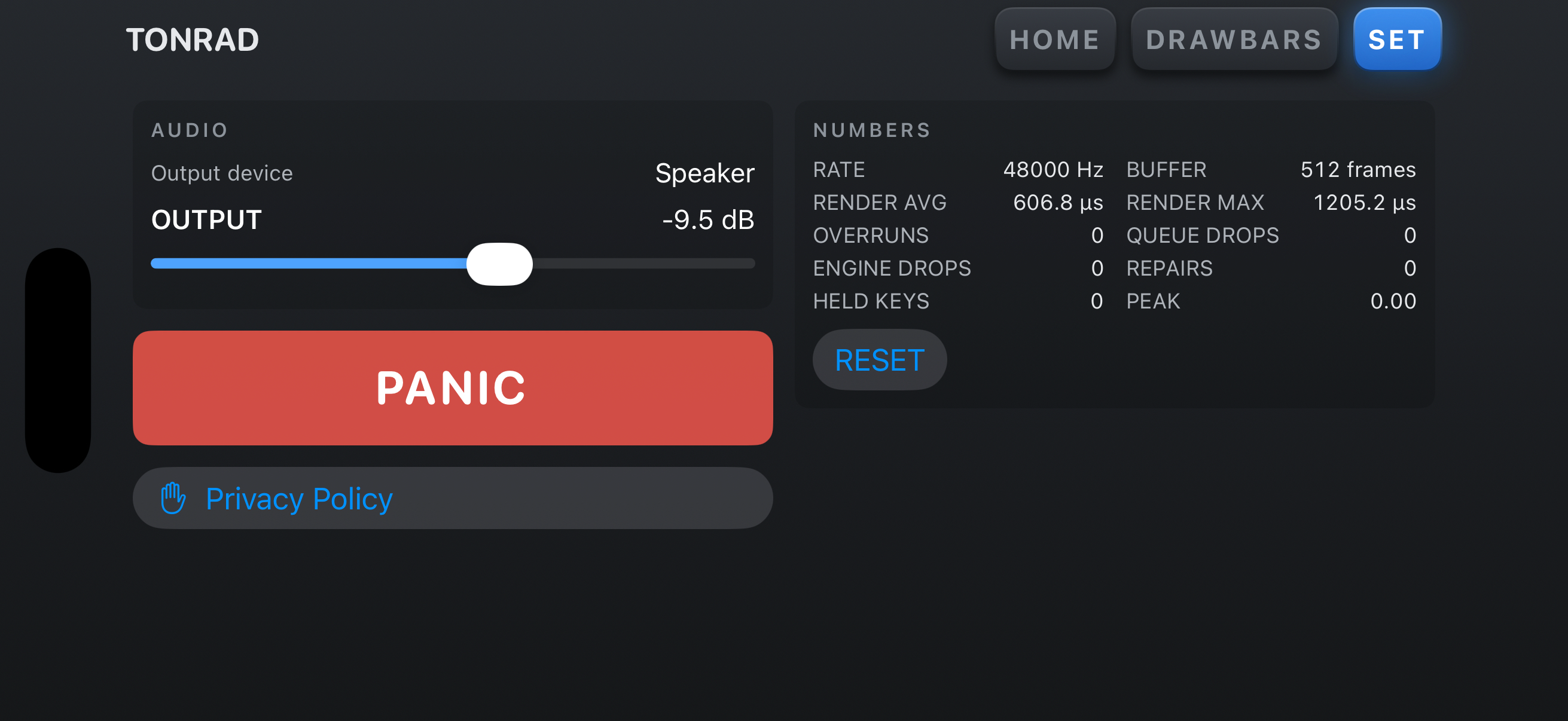
AUDIO mostra o dispositivo de saída atual e o controle deslizante OUTPUT. Use esse controle para ajustar o nível geral. Toque duas vezes na área do nome/valor de OUTPUT para restaurar o padrão. O controle deslizante em si não responde a esse gesto de restauração.
PANIC para todas as notas que estão soando. Use-o se uma nota ficar presa depois de desconectar um teclado ou mudar as conexões de áudio.
NUMBERS mostra informações de áudio, como taxa de amostragem, tamanho do buffer e contadores de processamento. São leituras, não controles de configuração de áudio. RESET reinicia as medições de diagnóstico do host, sem alterar seu timbre ou as configurações salvas. ENGINE DROPS e REPAIRS permanecem até que o mecanismo de áudio seja reiniciado.
O link da política de privacidade abre o site no navegador. Na versão 0.2.0, SET também contém as configurações MIDI descritas abaixo. Talvez seja necessário rolar a tela para ver todas.
Teclados USB MIDI — 0.2.0
- Conecte um teclado USB MIDI ao iPhone ou iPad com um cabo de dados ou adaptador adequado. Um dispositivo que consome mais energia pode precisar de um hub com alimentação externa.
- Abra SET → MIDI e confira a lista de dispositivos conectados.
- Por padrão, transmita em CH 1 para UPPER, CH 2 para LOWER ou CH 3 para PEDAL.
- Se necessário, configure o canal de recepção de cada parte em SET. Os canais permanecem distintos: escolher um canal usado por outra parte troca as atribuições entre elas.
- Use OCT para transpor de −3 a +3 oitavas nas zonas descritas abaixo. Isso se aplica às notas encaminhadas a partir do canal de entrada de UPPER, não aos teclados na tela nem às notas recebidas diretamente nos canais de LOWER/PEDAL.
O Tonrad recebe as entradas MIDI disponíveis no iOS. Não há uma tela de pareamento Bluetooth MIDI dentro do app. Na versão 0.2.0, o áudio e o MIDI podem continuar enquanto você usa outro app. A versão 0.1.0 não recebe MIDI e interrompe o áudio ao passar para segundo plano.
Um teclado, três zonas — 0.2.0
Para usar um único teclado, transmita no canal atribuído a UPPER. A faixa na parte superior divide essa entrada em BASS / LOWER / UPPER. Com as duas divisões totalmente à esquerda, toda a extensão vai para UPPER.
- Arraste da borda esquerda da faixa para a direita para criar uma divisão entre LOWER e UPPER.
- Arraste para a direita a divisão que ainda está na borda esquerda para criar uma zona BASS. A ordem é BASS, LOWER, UPPER.
- Arraste uma zona na vertical para ajustar sua oitava ou use o controle OCT correspondente em SET. Essas transposições de oitava se aplicam às notas do canal de entrada de UPPER.
Fold notes into range (trazer notas para a extensão tocável), em SET, desloca por oitavas as notas MIDI que estão fora da extensão de uma parte, mantendo o nome da nota. Isso também funciona com entradas diretas nos canais de LOWER/PEDAL. As alterações se aplicam às notas seguintes.
Add a pedal tap to left-hand bass (acrescentar uma nota curta de pedal ao baixo da mão esquerda) envia a zona BASS para LOWER e acrescenta um som curto de pedal com o mesmo nome de nota. Também se aplica às notas de LOWER abaixo da divisão de BASS. Afaste essa divisão da borda esquerda para usar o recurso. Molde o som acrescentado com os drawbars de PEDAL e ajuste Tap length (duração da nota curta de pedal) em SET. As alterações se aplicam às notas seguintes. A duração pode ser ajustada de 20 a 200 ms na 0.2.0 (60 ms no início) e de 10 a 200 ms na 0.3.0 (20 ms em uma instalação nova; um dispositivo que já tem ajustes salvos mantém a duração dele). A nota acrescentada usa a velocity com que você toca; por isso, com uma duração curta, um toque suave pode acrescentar pouco ou nenhum som de pedal.
Pedais, knobs e MIDI LEARN — 0.2.0
O MIDI LEARN liga os knobs, controles deslizantes, botões e pedais do seu dispositivo MIDI aos controles do Tonrad. O Tonrad aprende a mensagem de control change (CC) que o dispositivo envia; por isso, você não precisa conhecer nenhum número de CC.
Controles que funcionam sem aprendizado
Os controles padrão são CC11 para expressão, CC1 para a velocidade da caixa rotativa (0–63 SLOW, 64–127 FAST) e CC64 para alternar SLOW/FAST. Esses controles padrão respondem nos canais atribuídos às três partes. Aqui, CC64 é um interruptor de velocidade, não um pedal de sustentação de piano: pressionar alterna a velocidade e soltar não a faz voltar.
Antes de começar
- Conecte o dispositivo MIDI e confira se o nome dele aparece em Connected devices (dispositivos conectados), em SET → MIDI.
- O knob, controle deslizante, botão ou pedal precisa enviar mensagens de control change (CC). A maioria dos controladores faz isso com os ajustes de fábrica. Rodas de pitch bend, aftertouch e botões de program change não podem ser aprendidos.
Atribuir um controle pela lista
- Abra SET e toque em MIDI LEARN no quadro MIDI. Uma lista com 32 controles é aberta: os drawbars em UPPER, LOWER e PEDAL, e todo o restante em OTHER.
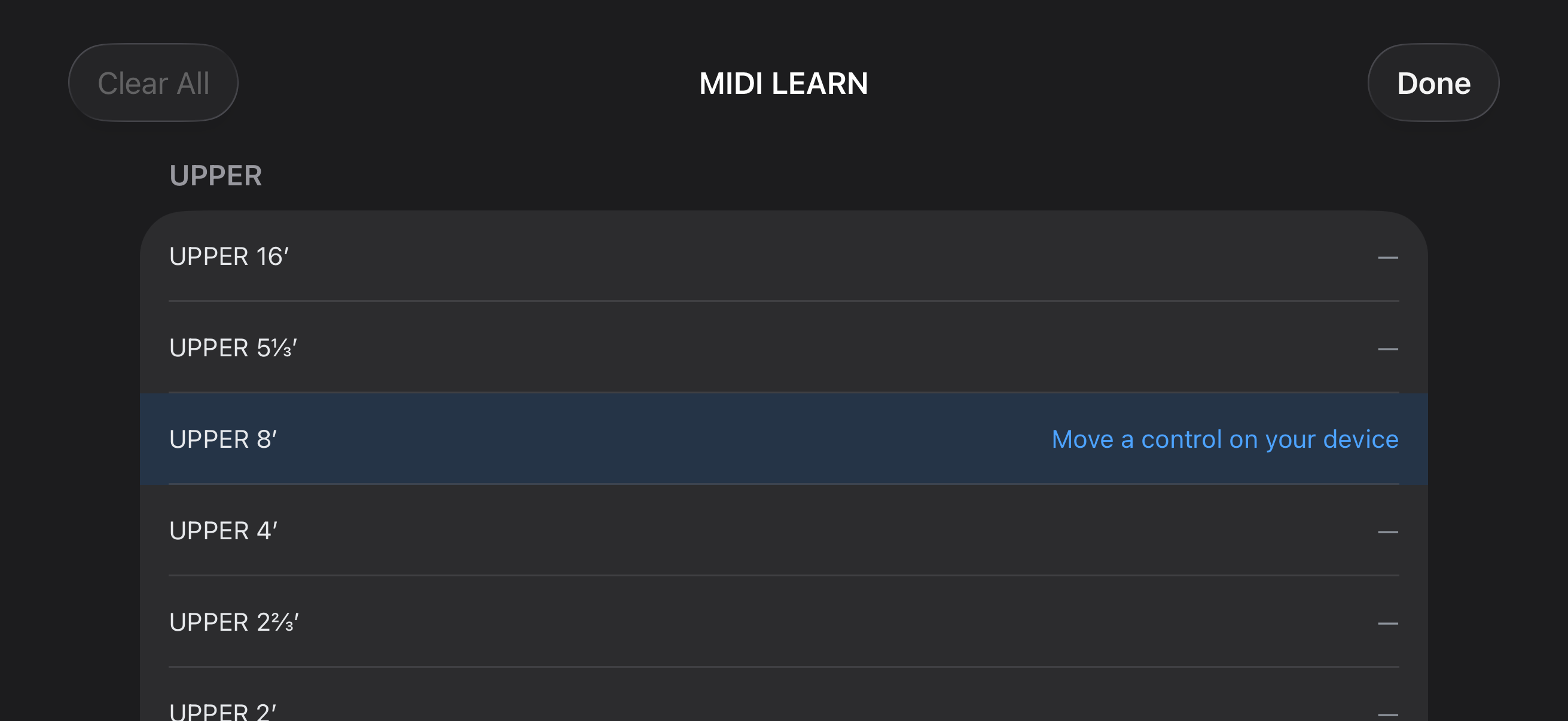
- Toque na linha do controle desejado, por exemplo UPPER 8′. A linha fica destacada e mostra Move a control on your device (mova um controle do seu dispositivo).
- Mova o knob, controle deslizante, botão ou pedal do seu dispositivo MIDI. O Tonrad aprende o primeiro control change que receber.
- A linha passa a mostrar a origem da mensagem, por exemplo CH 1 · CC 74, e para de aguardar. A partir daí, esse knob ou botão move o controle da linha.
- Repita os passos 2 a 4 em outras linhas e, depois, toque em Done (concluir).
Para parar de aguardar sem atribuir nada, toque novamente na mesma linha.
Atribuir mantendo um controle pressionado
- Em DRAWBARS, mantenha pressionado um drawbar ou REV; em HOME, mantenha pressionado EXP, ROTARY ou ROTOR. Deixe o dedo parado por cerca de 0.6 segundos. Manter pressionado não altera o valor do controle.
- A lista é aberta com essa linha já aguardando. Não toque na linha: um segundo toque cancela a espera.
- Mova o controle do seu dispositivo MIDI, confira se a linha mostra CH … · CC … e toque em Done.
Percussão, vibrato e SPEAKER (ON / OFF) não abrem com toque longo. Atribua-os pela lista.
Exemplos
- Nove controles deslizantes para os drawbars de UPPER
- Na lista, toque em UPPER 16′ e mova o primeiro controle deslizante. Toque em UPPER 5⅓′ e mova o segundo, e continue até UPPER 1′. Cada linha guarda o próprio controle deslizante.
- Um pedal de expressão
- Um pedal que envia CC11 em um dos canais das três partes move EXP sem aprendizado. Se o seu pedal envia outro número, como CC7, ou usa outro canal, faça o aprendizado na linha EXP.
- Um pedal interruptor ou botão para SLOW / FAST
- Um pedal interruptor do tipo sustentação (CC64) já alterna a velocidade. Qualquer outro botão é aprendido na linha ROTARY (SLOW / FAST · TOGGLE): cada toque alterna a velocidade, e soltar não faz nada.
- Um botão para a percussão
- Faça o aprendizado na linha PERC (ON / OFF). Use um botão que continue ligado depois de pressionado (nos controladores, costuma se chamar modo toggle ou latch); veja a tabela abaixo.
O que os valores fazem
| Linha da lista | Efeito do valor de CC |
|---|---|
| UPPER 16′ – 1′, LOWER 16′ – 1′, PEDAL 16′ / 8′, REV | 0–127 define a posição 0–8 (0 é a posição 0, 127 é a posição 8). |
| EXP | 0–127 move EXP do mínimo ao máximo, sem degraus. |
| VIB V1 – C3 | Seis faixas iguais: 0–21 V1, 22–42 V2, 43–63 V3, 64–85 C1, 86–106 C2, 107–127 C3. |
| PERC (ON / OFF), VIB UPPER (ON / OFF), VIB LOWER (ON / OFF), SPEAKER (ON / OFF) | 64–127 é ON, 0–63 é OFF. |
| VOLUME (SOFT / NORMAL), DECAY (FAST / SLOW), HARMONIC (3RD / 2ND) | 64–127 seleciona o primeiro nome (SOFT, FAST, 3RD); 0–63 seleciona o segundo (NORMAL, SLOW, 2ND). |
| ROTARY (SLOW / FAST · TOGGLE), ROTOR (ON / OFF · TOGGLE) | Alterna cada vez que o valor sobe de 63 ou menos para 64 ou mais. Soltar não faz voltar. |
Um botão que envia 127 apenas enquanto está pressionado mantém um interruptor ON/OFF ligado só enquanto você o pressiona. Se o seu controlador tiver um modo toggle (latch) para esse botão, ative-o. ROTARY e ROTOR funcionam com os dois tipos de botão.
O controle na tela acompanha o seu dispositivo, e você ainda pode movê-lo na tela. Os valores são absolutos: no primeiro movimento de um knob ou controle deslizante, o controle salta para a posição desse knob.
Alterar ou remover uma atribuição
Você pode atribuir drawbars, EXP, REV, percussão, vibrato e controles da caixa rotativa. Use o botão × da linha para remover uma atribuição; Clear All (limpar tudo) remove todas as atribuições aprendidas. As atribuições são salvas no dispositivo. Aprender o mesmo canal/CC para outro destino transfere a atribuição para esse destino.
- Para usar outro knob em uma linha, toque na linha e mova o novo knob. O novo substitui o anterior.
- Uma atribuição é salva como um canal MIDI mais um número de CC. Se você mudar o canal de envio do controlador ou trocar por um controlador que usa outros números, faça o aprendizado das linhas de novo.
O que não pode ser aprendido
CC1, CC64 e CC120–127 não podem ser aprendidos. CC11 só pode ser atribuído a EXP. SLOW/FAST e ROTOR alternam quando o valor passa de 63 ou menos para 64 ou mais; soltar não os faz alternar de volta. Os demais interruptores aprendidos usam 64–127 para ON e 0–63 para OFF.
- Se você mover um controle que envia CC1, CC64 ou CC120–127 (ou CC11 em uma linha que não seja EXP), uma linha vermelha no topo da lista informa que esse CC tem uma função fixa e não pode ser aprendido. A linha continua aguardando: mova outro controle ou toque na linha para parar.
- Notas, pitch bend, aftertouch, program change, NRPN e control changes de 14 bits não são aprendidos.
- OUTPUT, PANIC, as faixas de extensão acima dos teclados, a faixa de zonas e os ajustes de canal MIDI e de oitava não têm linha na lista.
- O sentido de um drawbar não pode ser invertido no Tonrad: 127 é sempre a posição 8.
Se o aprendizado não funcionar
- A linha continua mostrando “Move a control on your device”
- Nenhum control change está chegando. Confira se o dispositivo aparece em Connected devices e experimente outro knob ou botão: o controle que você moveu pode estar enviando pitch bend, aftertouch ou program change em vez de um CC.
- O controle errado foi aprendido
- O Tonrad aprende o primeiro control change que receber. Remova a atribuição com ×, não mexa nos outros knobs e pedais e tente de novo.
- Um interruptor desliga quando solto o botão
- O botão envia 0 ao ser solto. Coloque-o no modo toggle (latch) no controlador ou use outro botão.
- Um drawbar se move no sentido contrário
- 127 sempre significa a posição 8. Se o seu controlador puder inverter a saída de um controle deslizante, ajuste isso no controlador.
- Os controles aprendidos pararam de funcionar
- Confira o dispositivo em Connected devices e o canal em que ele envia. Uma atribuição feita em um canal não responde em outro; faça o aprendizado da linha de novo.
O que é salvo
Na próxima vez que você abrir o app, o Tonrad restaura as posições dos drawbars, percussão, vibrato, configurações da caixa rotativa, reverberação, regiões visíveis dos teclados e OUTPUT. Na versão 0.2.0, também são salvos os canais MIDI, zonas, transposições de oitava, configurações de retorno à extensão tocável e de nota curta de pedal, além das atribuições de MIDI LEARN.
EXP não é salvo e começa no máximo. Não há presets com nome nem recursos para exportar configurações ou sincronizá-las na nuvem. As configurações ficam no dispositivo; apagar o app também as apaga.
Como funciona o motor de rodas fônicas
Um órgão de rodas fônicas gera sinais elétricos com rodas metálicas dentadas em rotação e captadores eletromagnéticos. Pressionar uma tecla conecta os sons selecionados à saída; não inicia a rotação das rodas. Os drawbars ajustam o equilíbrio entre esses componentes. Os nove contatos sob cada tecla dos manuais nem sempre se fecham juntos, e suas breves aberturas e fechamentos contribuem para o clique de tecla.
Leitura de referência: Moro, McPherson & Sandler (2017) · Werner & Abel (2016).
- Rodas em rotação
- Captadores eletromagnéticos
- Contatos das teclas
- Drawbars e mistura
- Amplificação e alto-falante
O Tonrad modela esse caminho do sinal em software. Um conjunto de 91 rodas fônicas é compartilhado pelo manual superior, pelo manual inferior e pela pedaleira. Não há um conjunto separado de 91 osciladores para cada nota tocada. Cada manual tem 9 contatos por tecla; a pedaleira usa 8 contatos e 4 barramentos, misturados em 2 drawbars. Perto dos limites do gerador, a ligação dos manuais reutiliza sons em outra oitava (foldback).
Escolhas de implementação no Tonrad
- Rotação contínua e eixos compartilhados
- O motor avança as fases de 48 eixos enquanto o processamento de áudio está em execução. Rodas montadas no mesmo eixo do modelo compartilham seu movimento e suas lentas variações de afinação. O note-on não reinicia a fase, por isso ataques sucessivos podem encontrar pontos diferentes da forma de onda.
- Frequência calculada pelas engrenagens
- A frequência é calculada pela rotação do motor, pela relação de engrenagens e pelo número de dentes, em vez de forçar todas as rodas a uma frequência exata do temperamento igual. Por exemplo, 20 revolutions/s × 88/64 × 16 teeth resultam em 440 Hz.
- Uma forma de onda para a volta inteira
- O Tonrad constrói a forma de onda periódica de cada roda a partir de harmônicos, diferenças de nível, oscilações de amplitude e pequenas irregularidades na fase dos dentes. As 12 rodas mais graves usam uma forma mais rica em harmônicos ímpares. São formas de onda sintetizadas, não gravações de notas tocadas por inteiro.
- Irregularidade controlada e processamento de sinal
- Sementes fixas preservam as características de cada roda e tecla. As divisões têm sequências aleatórias separadas para o tempo dos contatos, de modo que tocar uma divisão não desloca a sequência de repiques de outra. As tabelas das rodas têm limitação de banda; a comutação dos contatos recebe correções separadas. O vazamento de sinal e as mudanças de nível conforme a carga também afetam o timbre combinado do órgão.
Este é um modelo digital projetado, não uma medição de todos os componentes de um órgão antigo específico. Em particular, os tempos padrão dos contatos abaixo são escolhas de ajuste do Tonrad, não especificações universais dos órgãos mecânicos.
Tempo do ataque: contatos, velocity e clique de tecla
O Tonrad atribui um instante de comutação a cada contato. Assim, um drawbar grave pode começar a soar depois de um agudo, mudando o espectro durante o ataque. Isso é diferente de aplicar um único envelope de volume à nota já formada. A velocity controla o intervalo entre os contatos; ela não ajusta diretamente o nível sustentado do órgão como uma curva de velocity de piano.
Para uma velocity V de note-on entre 1 e 127, o intervalo S entre o primeiro e o último contato é calculado em milissegundos da seguinte forma. Velocity 0 significa note-off.
v = (V − 1) / 126
S = slow × (fast / slow) ^ (v ^ curve)
slow = spread_slow_ms, fast = spread_fast_ms, curve = spread_curve. Em V = 1, S é igual a slow; em V = 127, é igual a fast. Com slow maior que fast, um valor maior de curve mantém as velocities intermediárias mais próximas do ataque lento. Os valores padrão são 91.9 ms, 4.55 ms e 1.52. S mede o intervalo entre o primeiro e o último fechamento inicial, não o tempo até todos os contatos se estabilizarem: o último contato ainda pode repicar depois de S.
| Velocidade V | Intervalo S |
|---|---|
| 1 | 91.90 ms |
| 32 | 64.33 ms |
| 64 | 32.22 ms |
| 100 | 11.44 ms |
| 127 | 4.55 ms |
Estes são intervalos calculados entre contatos, não medições da latência entre o dedo e o alto-falante. O teclado na tela envia velocity 100, resultando em um intervalo de cerca de 11.44 ms. A pressão do toque não altera esse valor. Na versão de desenvolvimento 0.2.0, a velocity das notas externas chega ao motor; a versão pública 0.1.0 não tem MIDI externo.
Qual contato fecha primeiro?
- Manual superior
- A ordem básica dos contatos é 9 → 1: 1′ → 1⅓′ → 1⅗′ → 2′ → 2⅔′ → 4′ → 8′ → 5⅓′ → 16′. Com key_jitter = 0, o contato c fecha em t = (9 − c) / 8 × S. Assim, 8′ começa em 6/8 de S e 16′ em S; uma registração que usa apenas 16′ espera o intervalo inteiro.
- Manual inferior
- O contato 6 (2′) é o primeiro e o contato 1 (16′), o último. A posição básica é |c − 6| / 5. Os contatos 5/7, 4/8 e 3/9 compartilham posições básicas; a variação entre teclas pode fazer qualquer contato de cada par vir primeiro. O espaçamento intermediário é uma escolha do modelo.
- Pedaleira
- Os 8 contatos usam a posição básica (8 − c) / 7: o contato 8 fecha primeiro e o contato 1, que conduz a fundamental, fecha por último. Essa ordem é uma hipótese de projeto, não uma medição de tempo documentada de uma pedaleira mecânica.
O padrão key_jitter = 0.5 desloca as posições dos contatos intermediários por uma quantidade fixa para cada tecla. O primeiro e o último contato permanecem fixos. A ordem dos contatos do manual superior e da pedaleira é preservada. Essa variação entre teclas é diferente do padrão de repiques, que pode mudar a cada toque.
Explore o tempo dos contatos
Esta ilustração silenciosa usa as posições básicas do manual superior com key_jitter = 0 e sem repiques. Altere a velocity ou os três parâmetros de intervalo para ver os tempos dos contatos. Isso não muda as configurações do Tonrad. O último marcador representa o intervalo completo; o início audível também depende de quais drawbars estão abertos.
Intervalo entre o primeiro e o último:
Tempo desde o note-on (ms)
Repiques, soltura e o som do ataque
Quando um contato conecta uma forma de onda em andamento em um valor diferente de zero, o sinal muda abruptamente. Breves reaberturas e novos fechamentos acrescentam mais transições. O Tonrad gera o clique a partir dessas comutações, em vez de adicionar um clique gravado separadamente. Ele corrige saltos tanto no valor quanto na inclinação para reduzir o aliasing digital e preservar o transiente.
A sequência inicial de repiques usa até 4 pares de abertura e fechamento por padrão, com intervalos sorteados entre 20 e 400 µs e um limite de 2 ms para a sequência. Um processo separado de repique tardio tem probabilidade de 0.15 e pode reabrir um contato 3–8 ms após seu primeiro fechamento. Essas distribuições são escolhas do modelo.
O note-off cancela os fechamentos futuros e abre os contatos já fechados na ordem inversa do modelo, ao longo de 12 ms por padrão. Uma nota muito curta pode terminar antes que seus componentes graves mais tardios sejam conectados. Um novo toque rápido também respeita os contatos que ainda não abriram. Portanto, cada toque não inicia uma nova forma de onda de ataque idêntica.
Os eventos internos dos contatos preservam o tempo em frações de amostra. A correção da comutação atrasa o sinal direto do motor em 8 amostras (cerca de 0.167 ms a 48 kHz). Isso é separado do intervalo entre contatos, dos buffers de áudio e do caminho até o alto-falante. O caminho MIDI atual do iOS processa eventos nos limites dos blocos de renderização; ele não preserva os timestamps MIDI recebidos como deslocamentos de amostras.
Parâmetros dos contatos e ajustes na prática
| Parâmetro | Padrão | Faixa | Significado |
|---|---|---|---|
Intervalo no toque fracospread_slow_ms | 91.9 ms | 5–300 ms | Tempo entre o primeiro e o último fechamento em velocity 1. Um valor maior separa o ataque fraco; os componentes mais tardios podem não aparecer em notas curtas. |
Intervalo no toque fortespread_fast_ms | 4.55 ms | 0.2–60 ms | Tempo entre o primeiro e o último fechamento em velocity 127. Valores menores aproximam os componentes do ataque forte. Definir fast acima de slow inverte a relação normal com a velocity. |
Curva do intervalospread_curve | 1.52 | 0.2–3 | Define a relação entre velocity e intervalo na fórmula. Com slow > fast, um valor maior mantém os toques médios mais lentos; os dois extremos não mudam. |
Variação entre teclaskey_jitter | 0.5 | 0–1 | Deslocamento fixo das posições dos contatos intermediários de cada tecla. Zero usa as posições básicas. Os extremos permanecem fixos; o tempo não é sorteado novamente a cada toque. |
Quantidade de repiques iniciaisbounce_max | 4 | 0–6 | Limite de pares de repiques iniciais, arredondado para baixo até um inteiro. Zero remove os pares iniciais, mas não desativa o repique tardio separado. |
Intervalo máximo de repiquebounce_gap_max_us | 400 µs | 20–2000 µs | Limite superior de um intervalo com distribuição log-uniforme e limite inferior fixo de 20 µs. Os intervalos até a abertura e até o novo fechamento são sorteados separadamente. Isso também afeta o fechamento do repique tardio. |
Duração da sequência inicialbounce_burst_ms | 2 ms | 0–5 ms | Só são mantidos os pares de repiques iniciais que terminam dentro desse intervalo. Zero remove a sequência inicial, mas o repique tardio continua sendo controlado de forma independente. |
Probabilidade de repique tardiolate_bounce_prob | 0.15 | 0–1 | Chance de uma reabertura tardia por contato. Zero a desativa. Um evento tardio que se sobreponha à sequência inicial é omitido, portanto 1 não garante um repique tardio em todas as configurações possíveis. |
Intervalo na solturarelease_spread_ms | 12 ms | 0.5–60 ms | Tempo entre a primeira e a última abertura ao soltar a tecla, usando as posições dos contatos em sentido inverso. Não é um ajuste de pedal de sustain nem um envelope suave de liberação do volume. |
O que experimentar no app
- Para ouvir o ataque do órgão mais diretamente, desligue PERC e os dois interruptores VIB e ajuste REV para 0. Desvie o sinal do alto-falante com HOME → SPEAKER OFF na 0.1.0, ou ative SET → AUDIO → SPEAKER OFF na 0.2.0. Mantenha EXP e OUTPUT em um nível constante e confortável.
- Em UPPER, compare 8′ sozinho, 16′ sozinho e uma mistura com drawbars mais agudos. Compare uma nota sustentada com um toque curto. Os componentes sonoros se conectam em momentos diferentes; os drawbars mudam qual parte desse processo você ouve. PERC acrescenta um acento separado que decai e não é o controle do intervalo entre contatos.
- Na 0.2.0, use um teclado MIDI externo que envie velocities diferentes. Compare toques fracos e fortes com a mesma registração. Na 0.1.0, ou na tela sensível ao toque de qualquer versão, a velocity fica em 100; variar a pressão do toque não permite fazer essa comparação.
Referência para uma compilação de desenvolvimento com TUNE
Somente uma compilação DEBUG iniciada no modo de desenvolvimento Pro exibe TUNE → Contacts. Comece com os padrões e altere um parâmetro por vez enquanto repete a mesma nota e velocity. Compare primeiro o intervalo do toque fraco, depois o do toque forte e a curva. Para separar o tempo dos repiques, defina bounce_max = 0 e late_bounce_prob = 0; definir apenas bounce_burst_ms = 0 mantém o processo tardio ativo. Esta seção não ensina a desbloquear ou comprar essa tela no app público.
Implementação conferida em 15 de novembro de 2026 no Tonrad 0.1.0 e 0.2.0 build 2. O modelo compartilhado dos contatos e os padrões são iguais nessas versões. As pesquisas abaixo explicam o fundamento físico; as equações, distribuições e valores de ajuste do Tonrad são escolhas de implementação, não valores afirmados pelos artigos.
Comparação com outros apps de órgão para iOS
Verificado em 15 de novembro de 2026. Esta seleção compara o Tonrad com três apps de órgão com drawbars para iOS/iPadOS: Hammond B-3X, VB3m e Galileo Organ 2. É uma comparação de recursos baseada na documentação oficial, não um teste de audição nem uma classificação de qualidade sonora, latência ou uso de CPU.
Os preços são da App Store japonesa na data da verificação, em ienes japoneses (JPY); preços regionais e ofertas podem variar. ‘Não confirmado’ significa que as fontes oficiais consultadas não comprovaram o recurso, não que o app não o tenha. Os links das fontes estão abaixo.
Em uma tela estreita, role cada tabela na horizontal para ver todas as colunas.
| Recurso | Tonrad 0.1.0 | Hammond B-3X 1.3.7 | VB3m 1.3.1 | Galileo Organ 2 1.2.1 |
|---|---|---|---|---|
| Dispositivos / OS mínimo | iPhone / iPad · iOS 18+ | Somente iPad · iOS 11+ | iPhone / iPad · iOS 12+ | iPhone / iPad · iOS 11+ |
| Preço no Japão | Grátis; sem compras dentro do app | ¥5,000 | ¥2,500; sem compras dentro do app | ¥2,500; upgrades opcionais de FX pagos |
| Partes / modelos de órgão | Órgão de rodas fônicas; superior, inferior e pedaleira | Modelo Hammond B-3; superior, inferior e pedaleira | Órgão de rodas fônicas; superior, inferior e pedaleira | 17 tipos de rodas fônicas / transistores; superior, inferior e pedaleira |
| MIDI externo / atribuição de controles | Não disponível na 0.1.0 | Entrada MIDI; controles CC atribuíveis | Entrada MIDI; MIDI Learn | Entrada MIDI; MIDI Learn para órgão e FX |
| Plug-in AUv3 | Não compatível | Compatível | Compatível | Compatível |
| Presets / Program Change | Configurações atuais salvas automaticamente; sem presets com nome nem seleção de presets por MIDI | Presets, importação / exportação e Program Change | 32 posições de programa, compartilhamento e Program Change | Mais de 300 presets de fábrica, salvar / compartilhar e Program Change |
| Caixa rotativa / efeitos | Caixa rotativa e reverberação de mola | Modelos Leslie, 5 efeitos de pedal e 3 efeitos posteriores | 2 modelos de caixa rotativa, amplificador sem rotação, overdrive, EQ e reverberação | 6 FX incluídos; 10 FX adicionais disponíveis por compras dentro do app |
| Gravação interna / compartilhamento de áudio | Não disponível | Não confirmado | Não confirmado | Gravação no Tapedeck, looping e compartilhamento de áudio |
As avaliações abaixo consideram usos possíveis com os recursos descritos acima, não diferenças de desempenho medidas.
| App | Vantagens | Limitações / pontos a considerar |
|---|---|---|
| Tonrad | Uma entrada gratuita na prática dos drawbars. Teclados superior, inferior e pedaleira podem ser tocados na tela, com três telas principais de controle. | A versão 0.1.0 se limita ao toque na tela. Sem AUv3, presets com nome ou gravação interna; exige iOS 18 ou posterior. |
| Hammond B-3X | Ajustes detalhados de rodas fônicas, vazamento, clique das teclas e Leslie; presets e AUv3 atendem a configurações de estúdio e palco. | Pago e exclusivo para iPad. O fabricante recomenda iPads mais recentes para uso de AUv3; consulte suas orientações sobre dispositivos. |
| VB3m | MIDI, AUv3 e 32 programas salvos no iPhone ou iPad; permite ajustar a posição dos microfones da caixa rotativa e o EQ. | Pago. Seu teclado na tela toca apenas o manual superior, embora o mecanismo de som também tenha partes inferior e de pedaleira. |
| Galileo Organ 2 | Sons de rodas fônicas e transistores, ordem flexível de FX, presets, AUv3 e gravador interno. | Pago; alguns FX adicionais custam à parte. A criação de timbres abrange controles de órgão, avançados e de FX, com mais configurações para administrar. |
‘Implementado em desenvolvimento’ não significa lançado ao público. ‘Não disponível’ refere-se à edição Standard, incluindo a compilação 0.2.0 verificada. A tabela registra o estado atual, sem prometer a implementação dos recursos restantes.
| Necessidade | Pública 0.1.0 | Desenvolvimento 0.2.0 | Efeito prático / comparação |
|---|---|---|---|
| MIDI externo, divisões e MIDI Learn | Não disponível | Implementado em desenvolvimento | Para usar um teclado externo hoje, os três apps comparados oferecem MIDI. O Tonrad 0.2.0 acrescenta roteamento por canal, três zonas e atribuição de controles. |
| Tocar em segundo plano | Não disponível | Implementado em desenvolvimento | Na versão 0.1.0, sair do Tonrad interrompe o áudio. O áudio em segundo plano, por si só, não transforma o app em um plug-in AUv3. |
| Integração com hosts AUv3 | Não disponível | Não disponível | O Tonrad não pode ser carregado como plug-in de instrumento em uma DAW ou host. Os três apps comparados oferecem AUv3. |
| Presets com nome, compartilhamento e seleção por Program Change | Não disponível | Não disponível | Restaurar automaticamente as últimas configurações não equivale a uma lista de timbres salvos para uma apresentação. Os três apps comparados oferecem presets e seleção por MIDI. |
| Gravação interna e exportação de arquivo de áudio | Não disponível | Não disponível | O Tonrad não salva uma apresentação como arquivo de áudio dentro do app. O Galileo 2 documenta gravação e compartilhamento; os outros dois não foram confirmados aqui. |
| Edição detalhada do modelo e cadeia de FX selecionável | Não disponível | Não disponível | O Tonrad oferece controles de drawbars, percussão, vibrato, caixa rotativa e reverberação, mas não ajustes de vazamento / clique das teclas nem seleção de amplificadores / cadeia de FX para o usuário. Os apps comparados oferecem mais opções de edição. |
| Sustentar notas com um pedal de sustain | Sem MIDI externo | Não disponível; CC64 alterna a velocidade da caixa rotativa | Um pedal de sustain não sustenta notas no Tonrad 0.2.0. O VB3m permite configurar a sustentação de notas como alternativa ao controle de velocidade da caixa rotativa. |
Fontes oficiais
As informações de versão, dispositivos e preços vêm da App Store japonesa. Os recursos dos outros apps vêm das páginas de produtos iOS e dos manuais vinculados. O estado de desenvolvimento do Tonrad foi conferido na implementação da versão 0.2.0, compilação 2.
- Tonrad: App Store japonesa
- Hammond B-3X for iPad: App Store japonesa · Especificações para iPad · página oficial do produto
- VB3m: App Store japonesa · manual oficial · página oficial do produto
- Galileo Organ 2: App Store japonesa · especificações oficiais · manual oficial
Solução de problemas
- Não sai som
- Confira o volume do dispositivo, o dispositivo de saída mostrado em SET, EXP e OUTPUT. Aumente pelo menos um drawbar da parte que está tocando. Com PERC ligado, o drawbar 1′ de UPPER sozinho não produz um som contínuo. Se o áudio foi interrompido, volte ao Tonrad e tente novamente.
- Uma nota não para
- Toque em SET → PANIC. Se estiver usando MIDI, confira a conexão do teclado antes de voltar a tocar.
- O dispositivo MIDI não aparece ou não produz som
- Primeiro, confira se você está na versão 0.2.0. Procure o dispositivo em SET, verifique as conexões de energia e dados e faça os canais de transmissão e recepção corresponderem. Confira as divisões das zonas, OCT e os drawbars da parte de destino.
- Notas MIDI agudas ou graves não soam
- Revise OCT e as divisões das zonas. Na versão 0.2.0, experimente trazer para a extensão tocável as notas que estão fora da extensão do órgão.
- O movimento da caixa rotativa desapareceu
- Na versão 0.1.0, coloque SPEAKER em ON. Na versão 0.2.0, desative SPEAKER OFF em SET e coloque ROTOR em ON na tela HOME. SLOW produz um movimento mais sutil que FAST.
- A tela não fica na vertical
- O funcionamento apenas na horizontal é intencional.
- Não encontro PRESET, TUNE ou gravação
- Esses recursos não estão disponíveis na edição da App Store.
Ao pedir ajuda, informe a versão do Tonrad, o dispositivo, a versão do iOS/iPadOS, a tela ou o controle envolvido e os passos que levaram ao problema. Para problemas de MIDI, informe também o modelo do teclado e a forma de conexão.