
Tonrad-Benutzerhandbuch
Tonradorgel für iPhone und iPad
Aktualisiert am 16. November 2026 · Versionen 0.1.0 / 0.2.0
Bevor Sie beginnen
Tonrad ist eine eigenständige Tonradorgel für iPhone und iPad mit iOS/iPadOS 18 oder neuer. Drehen Sie Ihr Gerät ins Querformat: Die App funktioniert nur in dieser Ausrichtung. Ihre drei Ansichten heißen HOME, DRAWBARS und SET. Die Benutzeroberfläche der App ist auf Japanisch und Englisch verfügbar; dieses Handbuch gibt es in 11 Sprachen.
| Funktion | 0.1.0 | 0.2.0 |
|---|---|---|
| Bildschirmtastaturen und Klangregler | Ja | Ja |
| USB MIDI, Tastaturzonen und MIDI LEARN | Nein | Ja |
| Audiowiedergabe, während eine andere App im Vordergrund ist | Nein | Ja |
| Rotation anhalten und den Lautsprecherklang beibehalten | Nein | HOME → ROTOR |
| Rotationslautsprecher umgehen | HOME → SPEAKER | SET → AUDIO → SPEAKER OFF |
Es gibt keine Presets, Aufnahmefunktion, Konten, Werbung oder In-App-Käufe. Tonrad lässt sich nicht als Audio-Unit-Plug-in verwenden. PRESET und TUNE sind in der App-Store-Ausgabe nicht als Ansichten verfügbar.
Die ersten Töne spielen
- Öffnen Sie Tonrad im Querformat. Stellen Sie zunächst eine angenehme Gerätelautstärke ein.
- Spielen Sie auf HOME die obere, mit UPPER beschriftete Tastatur. Die anfängliche Zugriegeleinstellung erzeugt bereits einen Klang; eine externe Tastatur ist nicht erforderlich.
- Schieben Sie den Regler EXP rechts nach oben, wenn der Klang zu leise ist. Prüfen Sie SET → AUDIO → OUTPUT und das angezeigte Ausgabegerät, wenn Sie weiterhin nichts hören.
- Tippen Sie auf DRAWBARS. Für einen einfachen Klang stellen Sie den 8′-Zugriegel von UPPER auf 8, die anderen acht UPPER-Zugriegel auf 0 und PERC auf OFF. Kehren Sie zu HOME zurück und spielen Sie.
- Nehmen Sie bei UPPER die Zugriegel 16′ und 5⅓′ hinzu und probieren Sie anschließend ROTARY → SLOW / FAST aus.
LOWER und PEDAL haben eigene Zugriegel. Wenn Sie den Pegel eines UPPER-Zugriegels erhöhen, erhalten die anderen Tastaturen dadurch keinen Klang.
HOME: Tastaturen und Expression
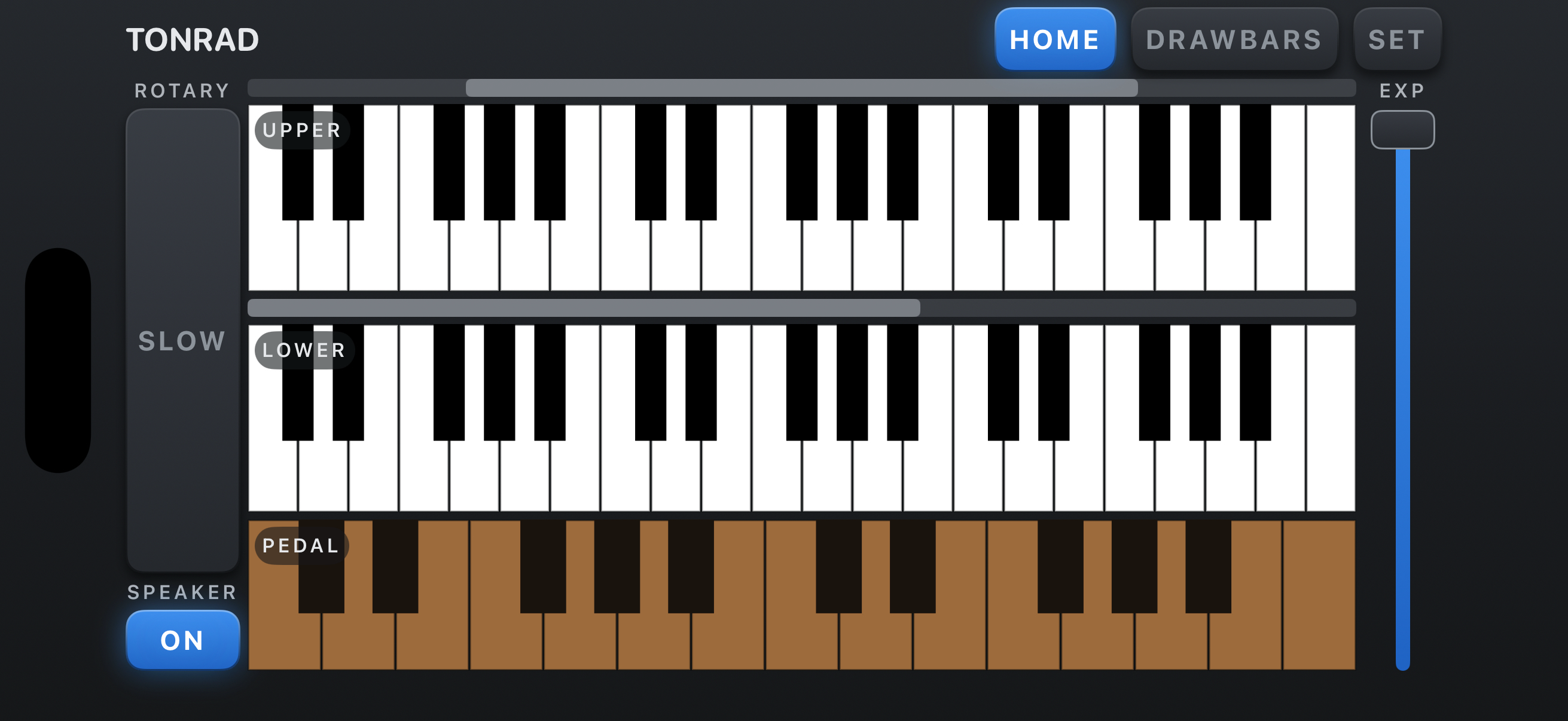
Die drei Reihen heißen UPPER, LOWER und PEDAL. Drücken Sie eine Taste, um einen Ton zu spielen, und lassen Sie sie los, um ihn zu beenden. Wenn Sie einen Finger über die Tasten gleiten lassen, wechselt der Ton. Sie können mit mehreren Fingern gleichzeitig spielen.
Auf kleineren Bildschirmen zeigt eine schmale Leiste über jeder Manualtastatur deren sichtbaren Bereich. Tippen Sie auf diese Leiste oder ziehen Sie sie waagerecht, um tiefere oder höhere Töne zu erreichen. Dadurch verschieben sich die sichtbaren Tasten; ihre Stimmung ändert sich nicht. Ein breiter Bildschirm kann das gesamte Manual anzeigen, sodass die Bereichsleisten entfallen. Die Pedalklaviatur bleibt eine eigene Reihe.
EXP regelt die Expression der gesamten Orgel. Ziehen Sie nach oben für mehr und nach unten für weniger Lautstärke; durch bloßes Antippen springt der Regler nicht an diese Position. Durch Doppeltippen auf EXP stellen Sie den Maximalwert wieder her. Bei jedem App-Start steht EXP auf Maximum; seine Position wird nicht gespeichert. Verwenden Sie EXP für musikalische Lautstärkeschwellungen und SET → OUTPUT für den gesamten Ausgangspegel.
DRAWBARS: einen Klang gestalten
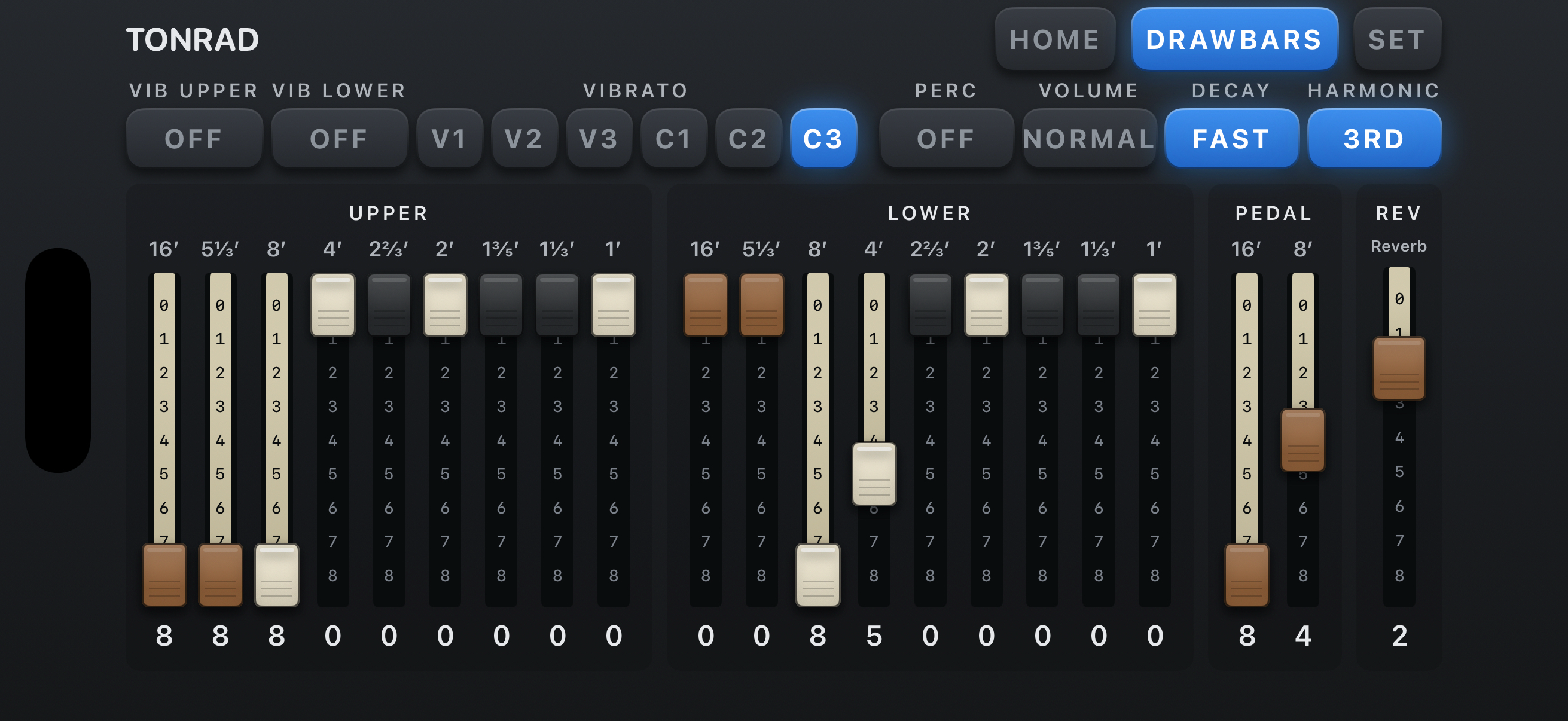
Ziehen Sie einen Zugriegel nach unten, um seinen Pegel zu erhöhen, oder nach oben, um ihn zu verringern. Jeder hat die Positionen 0–8: 0 ist stumm, 8 ist der Maximalwert. UPPER und LOWER haben jeweils neun Zugriegel, PEDAL hat zwei.
| Gruppe | Zugriegel von links nach rechts |
|---|---|
| UPPER / LOWER | 16′ · 5⅓′ · 8′ · 4′ · 2⅔′ · 2′ · 1⅗′ · 1⅓′ · 1′ |
| PEDAL | 16′ · 8′ |
Der 8′-Zugriegel liefert die Tonhöhe der gespielten Taste; 16′ ergänzt eine Oktave darunter und 4′ eine Oktave darüber. Die kürzeren und gebrochenen Fußlagen ergänzen höhere Teiltöne. Kombinieren Sie ihre Pegel, um den Klang zu gestalten.
Probieren Sie auf UPPER die Ausgangsregistrierung 8 8 8 0 0 0 0 0 0. Diese Zahlen beschreiben die Positionen von links nach rechts. Sie sind ein Beispiel zum manuellen Einstellen, kein auswählbares Preset. Senken Sie OUTPUT, wenn eine dichtere Registrierung zu laut wird.
Percussion: ein Akzent auf UPPER
Percussion ergänzt das obere Manual um einen abklingenden Akzent. Die Bedienelemente befinden sich über den Zugriegeln:
- PERC — ON / OFF: schaltet den Akzent ein oder aus.
- VOLUME — SOFT / NORMAL: wählt seine Lautstärke.
- DECAY — FAST / SLOW: bestimmt, wie schnell der Akzent abklingt.
- HARMONIC — 2ND / 3RD: wählt den zweiten oder dritten Teilton.
Percussion wird erneut ausgelöst, nachdem Sie alle UPPER-Tasten losgelassen haben und wieder spielen. Beim Legatospiel mit einer gehaltenen Taste wird sie nicht bei jedem Ton erneut ausgelöst. Bei PERC ON ist der 1′-Zugriegel von UPPER abgedunkelt und erzeugt keinen Ton. Seine Position bleibt für das Ausschalten der Percussion erhalten.
Vibrato und Chorus
VIB UPPER schaltet den Effekt für UPPER ein, VIB LOWER für LOWER/PEDAL. Wählen Sie einen gemeinsamen Modus aus V1, V2, V3, C1, C2, C3.
Die V-Modi erzeugen Vibrato; die C-Modi mischen das Originalsignal mit dem Vibratosignal zu einem Chorus. Die drei Zahlen wählen unterschiedliche Intensitäten. Die Wahl eines Modus schaltet einen auf OFF stehenden Manualschalter nicht ein. VIB LOWER wirkt auch auf PEDAL. Die Percussion durchläuft diesen Vibratoeffekt nicht.
Rotationslautsprecher und Federhall
Tippen Sie auf HOME auf das große Bedienelement ROTARY, um zwischen SLOW und FAST zu wechseln. Die Rotation beschleunigt oder verlangsamt sich dabei allmählich, statt sofort umzuschalten.
- 0.1.0: Die separate Taste SPEAKER ON / OFF umgeht bei OFF den gesamten Rotationslautsprecher.
- 0.2.0: ROTOR ON / OFF hält die Rotation an oder startet sie, während der Lautsprecherklang erhalten bleibt. Um den gesamten Lautsprecher zu umgehen, aktivieren Sie SET → AUDIO → SPEAKER OFF. Schalten Sie diesen Schalter aus, um den Lautsprecher wieder zu hören.
In DRAWBARS regelt der Zugriegel REV rechts neben PEDAL den Federhall. Sein Bereich ist 0–8; 0 schaltet ihn aus. Beginnen Sie mit 2 und passen Sie ihn dann nach Geschmack an. Der Hall ist unabhängig vom Rotationslautsprecher.
SET: Ausgangspegel, PANIC und Audioinformationen
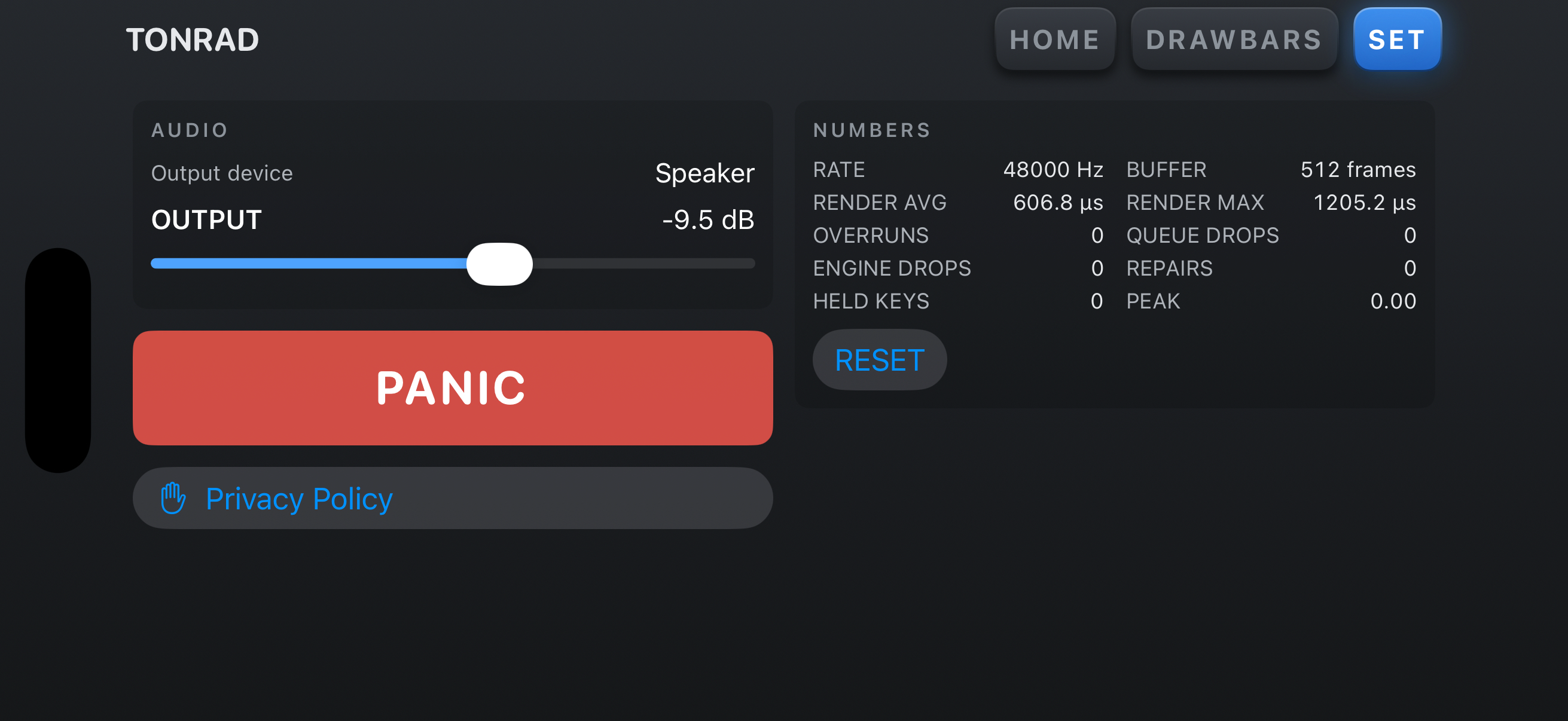
AUDIO zeigt das aktuelle Ausgabegerät und den Regler OUTPUT. Damit stellen Sie den gesamten Ausgangspegel ein. Doppeltippen Sie auf den Bereich mit der OUTPUT-Beschriftung und dem Wert, um den Standardwert wiederherzustellen. Der Regler selbst reagiert nicht auf diese Rücksetzgeste.
PANIC beendet alle klingenden Töne. Verwenden Sie es, wenn nach dem Trennen einer Tastatur oder dem Ändern der Audioverbindungen ein Ton hängen bleibt.
NUMBERS zeigt Audioinformationen wie Abtastrate, Puffergröße und Verarbeitungszähler. Dies sind reine Anzeigen, keine Einstellungen für die Audiokonfiguration. RESET setzt die Diagnosemessungen des Hosts zurück, nicht Ihren Klang oder Ihre gespeicherten Einstellungen. ENGINE DROPS und REPAIRS bleiben bis zum Neustart der Audio-Engine erhalten.
Der Link zur Datenschutzerklärung öffnet die Website in Ihrem Browser. In 0.2.0 enthält SET außerdem die unten beschriebenen MIDI-Einstellungen. Möglicherweise müssen Sie scrollen, um alle zu sehen.
USB-MIDI-Tastaturen — 0.2.0
- Verbinden Sie eine USB-MIDI-Tastatur über ein geeignetes Datenkabel oder einen Adapter mit dem iPhone oder iPad. Für ein Gerät mit höherem Strombedarf kann ein Hub mit eigener Stromversorgung nötig sein.
- Öffnen Sie SET → MIDI und prüfen Sie die Liste der verbundenen Geräte.
- Senden Sie bei der Standardeinstellung auf CH 1 für UPPER, CH 2 für LOWER oder CH 3 für PEDAL.
- Stellen Sie bei Bedarf den Empfangskanal jedes Parts in SET ein. Die Kanäle bleiben verschieden: Wenn Sie einen Kanal wählen, den ein anderer Part verwendet, tauschen die beiden Parts ihre Kanalzuordnungen.
- Mit OCT verschieben Sie die unten beschriebenen Zonen um −3 bis +3 Oktaven. Dies gilt für Noten, die vom UPPER-Eingangskanal weitergeleitet werden, nicht für die Bildschirmtastaturen oder Noten, die direkt auf dem LOWER-/PEDAL-Kanal eintreffen.
Tonrad empfängt die unter iOS verfügbaren MIDI-Eingänge. Die App enthält keine Ansicht zum Koppeln von Bluetooth MIDI. In 0.2.0 können Audio und MIDI weiterlaufen, während Sie eine andere App ansehen. Version 0.1.0 empfängt kein MIDI und beendet die Audiowiedergabe, wenn sie in den Hintergrund wechselt.
Eine Tastatur, drei Zonen — 0.2.0
Wenn Sie eine Tastatur verwenden, senden Sie auf dem UPPER zugeordneten Kanal. Die Leiste am oberen Rand teilt diesen Eingang in BASS / LOWER / UPPER auf. Liegen beide Grenzen ganz links, wird der gesamte Bereich UPPER zugewiesen.
- Ziehen Sie vom linken Rand der Leiste nach rechts, um eine Grenze zwischen LOWER und UPPER zu erstellen.
- Ziehen Sie die noch am linken Rand liegende Grenze nach rechts, um eine BASS-Zone zu erstellen. Die Reihenfolge ist BASS, LOWER, UPPER.
- Ziehen Sie eine Zone senkrecht, um ihre Oktavlage anzupassen, oder verwenden Sie ihren OCT-Regler in SET. Diese Oktavverschiebungen gelten für Noten vom UPPER-Eingangskanal.
Fold notes into range (Noten in den spielbaren Bereich zurückführen) in SET verschiebt MIDI-Noten außerhalb des spielbaren Bereichs eines Parts um Oktaven zurück in diesen Bereich. Der Notenname bleibt dabei erhalten. Dies funktioniert auch bei direktem Eingang auf dem LOWER-/PEDAL-Kanal. Änderungen gelten für anschließend gespielte Noten.
Add a pedal tap to left-hand bass (einen kurzen Pedalton zum Bass der linken Hand hinzufügen) leitet die BASS-Zone an LOWER weiter und ergänzt einen kurzen Pedalton mit demselben Notennamen. Dies gilt auch für LOWER-Noten unterhalb der BASS-Grenze. Bewegen Sie diese Grenze vom äußersten linken Rand weg, um die Funktion zu nutzen. Gestalten Sie den ergänzten Ton mit den PEDAL-Zugriegeln und passen Sie Tap length (Dauer des kurzen Pedaltons) in SET an. Änderungen gelten für anschließend gespielte Noten. Die Dauer lässt sich in 0.2.0 von 20 bis 200 ms einstellen (anfangs 60 ms) und in 0.3.0 von 10 bis 200 ms (20 ms bei einer Neuinstallation; ein Gerät mit bereits gespeicherten Einstellungen behält seine Dauer). Der Pedalton verwendet die gespielte Anschlagstärke; bei kurzer Dauer kann ein weicher Anschlag daher wenig oder gar keinen Pedalton ergänzen.
Pedale, Regler und MIDI LEARN — 0.2.0
MIDI LEARN verbindet die Drehregler, Schieberegler, Tasten und Pedale Ihres MIDI-Geräts mit den Bedienelementen von Tonrad. Tonrad lernt den Control-Change-Befehl (CC), den das Gerät sendet; Sie müssen also keine CC-Nummern kennen.
Steuerungen, die ohne Lernen funktionieren
Die Standardsteuerung verwendet CC11 für Expression, CC1 für die Rotationsgeschwindigkeit (0–63 SLOW, 64–127 FAST) und CC64 zum Umschalten zwischen SLOW und FAST. Diese Standardsteuerungen reagieren auf den Kanälen, die den drei Parts zugeordnet sind. CC64 ist hier ein Geschwindigkeitsschalter, kein Haltepedal wie beim Klavier: Drücken schaltet die Geschwindigkeit um; Loslassen schaltet sie nicht zurück.
Bevor Sie beginnen
- Schließen Sie das MIDI-Gerät an und prüfen Sie, ob sein Name in SET → MIDI unter Connected devices (verbundene Geräte) erscheint.
- Der Drehregler, der Schieberegler, die Taste oder das Pedal muss Control-Change-Befehle (CC) senden. Die meisten Controller tun das im Auslieferungszustand. Pitch-Bend-Räder, Aftertouch und Programmwechsel-Tasten können nicht gelernt werden.
Eine Steuerung über die Liste zuordnen
- Öffnen Sie SET und tippen Sie im Feld MIDI auf MIDI LEARN. Es öffnet sich eine Liste mit 32 Bedienelementen: die Zugriegel unter UPPER, LOWER und PEDAL, alles Übrige unter OTHER.
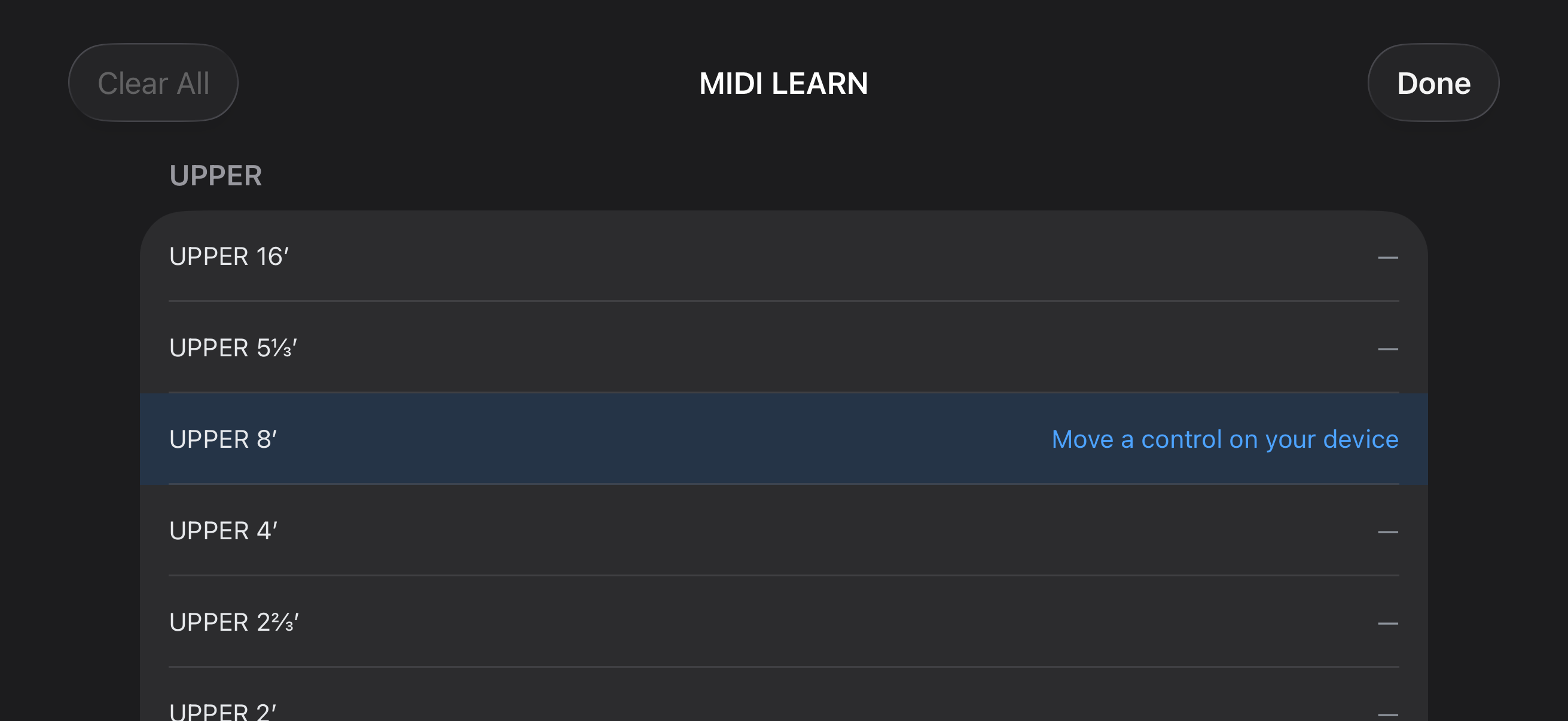
- Tippen Sie auf die Zeile, die Sie steuern möchten, zum Beispiel UPPER 8′. Die Zeile wird hervorgehoben und zeigt Move a control on your device (Bedienelement am Gerät bewegen).
- Bewegen Sie den Drehregler, den Schieberegler, die Taste oder das Pedal an Ihrem MIDI-Gerät. Tonrad lernt den ersten Control-Change-Befehl, der eintrifft.
- Die Zeile zeigt nun die Herkunft des Befehls, zum Beispiel CH 1 · CC 74, und wartet nicht mehr. Von jetzt an bewegt dieser Regler oder diese Taste das Bedienelement der Zeile.
- Wiederholen Sie die Schritte 2 bis 4 für weitere Zeilen und tippen Sie dann auf Done (Fertig).
Um das Warten zu beenden, ohne etwas zuzuordnen, tippen Sie erneut auf dieselbe Zeile.
Durch Gedrückthalten eines Bedienelements zuordnen
- Halten Sie auf DRAWBARS einen Zugriegel oder REV gedrückt, auf HOME entweder EXP, ROTARY oder ROTOR. Halten Sie den Finger etwa 0.6 Sekunden lang still. Das Gedrückthalten ändert den Wert des Bedienelements nicht.
- Die Liste öffnet sich, und diese Zeile wartet bereits. Tippen Sie nicht auf die Zeile: Ein zweites Tippen bricht das Warten ab.
- Bewegen Sie das Bedienelement an Ihrem MIDI-Gerät, prüfen Sie, ob die Zeile CH … · CC … anzeigt, und tippen Sie dann auf Done.
Percussion, Vibrato und SPEAKER (ON / OFF) lassen sich nicht durch Gedrückthalten öffnen. Ordnen Sie diese über die Liste zu.
Beispiele
- Neun Schieberegler für die UPPER-Zugriegel
- Tippen Sie in der Liste auf UPPER 16′ und bewegen Sie den ersten Schieberegler. Tippen Sie auf UPPER 5⅓′, bewegen Sie den zweiten, und fahren Sie bis UPPER 1′ fort. Jede Zeile behält ihren eigenen Schieberegler.
- Ein Expression-Pedal
- Ein Pedal, das CC11 auf einem der drei Part-Kanäle sendet, bewegt EXP ohne Lernen. Sendet Ihr Pedal eine andere Nummer, etwa CC7, oder verwendet es einen anderen Kanal, lernen Sie es in der Zeile EXP.
- Ein Fußschalter oder eine Taste für SLOW / FAST
- Ein Fußschalter für das Haltepedal (CC64) schaltet die Geschwindigkeit bereits um. Jede andere Taste lernen Sie in der Zeile ROTARY (SLOW / FAST · TOGGLE): Jeder Druck schaltet die Geschwindigkeit um, Loslassen bewirkt nichts.
- Eine Taste für die Percussion
- Lernen Sie sie in der Zeile PERC (ON / OFF). Verwenden Sie eine Taste, die nach dem Drücken eingeschaltet bleibt (bei Controllern oft Toggle- oder Latch-Modus genannt); siehe Tabelle unten.
Was die Werte bewirken
| Zeile in der Liste | Wirkung des CC-Werts |
|---|---|
| UPPER 16′ – 1′, LOWER 16′ – 1′, PEDAL 16′ / 8′, REV | 0–127 stellt die Position 0–8 ein (0 ist Position 0, 127 ist Position 8). |
| EXP | 0–127 bewegt EXP stufenlos vom Minimum zum Maximum. |
| VIB V1 – C3 | Sechs gleich große Bereiche: 0–21 V1, 22–42 V2, 43–63 V3, 64–85 C1, 86–106 C2, 107–127 C3. |
| PERC (ON / OFF), VIB UPPER (ON / OFF), VIB LOWER (ON / OFF), SPEAKER (ON / OFF) | 64–127 ist ON, 0–63 ist OFF. |
| VOLUME (SOFT / NORMAL), DECAY (FAST / SLOW), HARMONIC (3RD / 2ND) | 64–127 wählt den ersten Namen (SOFT, FAST, 3RD); 0–63 wählt den zweiten (NORMAL, SLOW, 2ND). |
| ROTARY (SLOW / FAST · TOGGLE), ROTOR (ON / OFF · TOGGLE) | Schaltet jedes Mal um, wenn der Wert von 63 oder weniger auf 64 oder mehr steigt. Loslassen schaltet nicht zurück. |
Eine Taste, die nur während des Drückens 127 sendet, hält einen ON/OFF-Schalter nur so lange eingeschaltet, wie Sie sie drücken. Hat Ihr Controller für diese Taste einen Toggle-Modus (Latch), schalten Sie ihn ein. ROTARY und ROTOR funktionieren mit beiden Tastenarten.
Das Bedienelement auf dem Bildschirm folgt Ihrem Gerät und lässt sich weiterhin auf dem Bildschirm bewegen. Die Werte sind absolut: Bei der ersten Bewegung eines Dreh- oder Schiebereglers springt das Bedienelement auf dessen Position.
Eine Zuordnung ändern oder entfernen
Zugriegel, EXP, REV, Percussion, Vibrato und die Bedienelemente des Rotationslautsprechers können zugeordnet werden. Die Taste × in der jeweiligen Zeile entfernt eine Zuordnung; Clear All (alle löschen) entfernt sämtliche gelernten Zuordnungen. Die Zuordnungen werden lokal gespeichert. Wenn Sie dieselbe Kombination aus Kanal und CC für ein anderes Ziel lernen, wird die Zuordnung auf dieses Ziel verschoben.
- Um für eine Zeile einen anderen Regler zu verwenden, tippen Sie auf die Zeile und bewegen Sie den neuen Regler. Der neue ersetzt den alten.
- Eine Zuordnung wird als MIDI-Kanal und CC-Nummer gespeichert. Wenn Sie den Sendekanal Ihres Controllers ändern oder einen Controller mit anderen Nummern verwenden, lernen Sie die Zeilen neu.
Was nicht gelernt werden kann
CC1, CC64 und CC120–127 können nicht gelernt werden. CC11 kann nur EXP zugeordnet werden. SLOW/FAST und ROTOR schalten um, wenn ein Wert von 63 oder weniger auf 64 oder mehr steigt; Loslassen schaltet sie nicht zurück. Andere gelernte Schalter verwenden 64–127 für ON und 0–63 für OFF.
- Bewegen Sie ein Bedienelement, das CC1, CC64 oder CC120–127 sendet (oder CC11 für eine andere Zeile als EXP), meldet eine rote Zeile oben in der Liste, dass dieser CC eine feste Aufgabe hat und nicht gelernt werden kann. Die Zeile wartet weiter: Bewegen Sie ein anderes Bedienelement oder tippen Sie auf die Zeile, um das Warten zu beenden.
- Noten, Pitch Bend, Aftertouch, Programmwechsel, NRPN und 14-Bit-Control-Changes werden nicht gelernt.
- OUTPUT, PANIC, die Bereichsleisten über den Tastaturen, die Zonenleiste sowie die Einstellungen für MIDI-Kanal und Oktave haben keine Zeile in der Liste.
- Die Richtung eines Zugriegels lässt sich in Tonrad nicht umkehren: 127 ist immer Position 8.
Wenn das Lernen nicht funktioniert
- Die Zeile zeigt weiterhin „Move a control on your device“
- Es trifft kein Control-Change-Befehl ein. Prüfen Sie, ob das Gerät unter Connected devices aufgeführt ist, und versuchen Sie dann einen anderen Regler oder eine andere Taste: Das bewegte Bedienelement sendet möglicherweise Pitch Bend, Aftertouch oder Programmwechsel statt eines CC.
- Das falsche Bedienelement wurde gelernt
- Tonrad lernt den ersten Control-Change-Befehl, der eintrifft. Entfernen Sie die Zuordnung mit ×, lassen Sie die anderen Regler und Pedale unberührt und versuchen Sie es erneut.
- Ein Schalter geht aus, wenn ich die Taste loslasse
- Die Taste sendet beim Loslassen 0. Stellen Sie sie am Controller auf den Toggle-Modus (Latch) oder verwenden Sie eine andere Taste.
- Ein Zugriegel bewegt sich in die falsche Richtung
- 127 bedeutet immer Position 8. Kann Ihr Controller die Ausgabe eines Schiebereglers umkehren, stellen Sie das am Controller ein.
- Gelernte Steuerungen funktionieren nicht mehr
- Prüfen Sie das Gerät unter Connected devices und den Kanal, auf dem es sendet. Eine auf einem Kanal gelernte Zuordnung reagiert nicht auf einem anderen; lernen Sie die Zeile neu.
Was gespeichert wird
Tonrad stellt beim nächsten Start die Zugriegelpositionen, Percussion, Vibrato, Einstellungen des Rotationslautsprechers, Hall, sichtbaren Tastaturbereiche und OUTPUT wieder her. In 0.2.0 werden auch MIDI-Kanäle, Zonen, Oktavverschiebungen, Einstellungen für die Rückführung in den Tonumfang und den kurzen Pedalton sowie Zuordnungen für MIDI LEARN gespeichert.
EXP wird nicht gespeichert und startet auf Maximum. Es gibt keine benannten Presets und keine Funktionen für den Export von Einstellungen oder die Cloud-Synchronisierung. Die Einstellungen bleiben auf Ihrem Gerät; beim Löschen der App werden auch sie gelöscht.
So arbeitet die Tonrad-Klangerzeugung
Eine Tonradorgel erzeugt elektrische Töne mit rotierenden, gezahnten Metallscheiben und elektromagnetischen Tonabnehmern. Ein Tastendruck verbindet ausgewählte Töne mit dem Ausgang; er setzt die Räder nicht erst in Bewegung. Die Zugriegel bestimmen das Mischungsverhältnis dieser Klanganteile. Die neun Kontakte unter jeder Manualtaste schließen nicht unbedingt gleichzeitig. Ihr kurzes Öffnen und Schließen trägt zum Tastenklick bei.
Weiterführende Literatur: Moro, McPherson & Sandler (2017) · Werner & Abel (2016).
- Rotierende Tonräder
- Elektromagnetische Tonabnehmer
- Tastenkontakte
- Zugriegel und Mischung
- Verstärkung und Lautsprecher
Tonrad bildet diesen Signalweg in Software nach. Oberes Manual, unteres Manual und Pedal teilen sich einen Satz von 91 Tonrädern. Es gibt keinen eigenen Satz von 91 Oszillatoren für jede gespielte Note. Jedes Manual hat 9 Kontakte pro Taste; das Pedal verwendet 8 Kontakte und 4 Sammelschienen, die in 2 Zugriegel gemischt werden. An den Grenzen des Generators greift die Manualverdrahtung auf Töne einer anderen Oktave zurück (Foldback).
Entscheidungen bei der Umsetzung in Tonrad
- Kontinuierliche Rotation und gemeinsame Wellen
- Während der Audioverarbeitung führt die Klangerzeugung 48 Wellenphasen fort. Tonräder auf derselben modellierten Welle teilen deren Bewegung und langsame Tonhöhenschwankungen. Note-on setzt ihre Phase nicht zurück. Aufeinanderfolgende Tonansätze können daher auf unterschiedliche Stellen der Wellenform treffen.
- Frequenz aus der Übersetzung
- Die Frequenz wird aus Motordrehzahl, Übersetzung und Zahnzahl berechnet, statt jedes Tonrad auf eine exakt gleichstufig gestimmte Frequenz zu zwingen. Beispielsweise ergibt 20 revolutions/s × 88/64 × 16 teeth eine Frequenz von 440 Hz; die Einheiten stehen für Umdrehungen pro Sekunde und Zähne.
- Eine Wellenform für eine ganze Umdrehung
- Tonrad erzeugt die periodische Wellenform jedes Tonrads aus Teiltönen, Pegelunterschieden, Amplitudenschwankungen und kleinen Unregelmäßigkeiten der Zahnphasen. Die tiefsten 12 Tonräder verwenden eine reichhaltigere Form mit ungeraden Teiltönen. Dies sind synthetisierte Wellenformen, keine Aufnahmen vollständig gespielter Noten.
- Kontrollierte Unregelmäßigkeit und Signalverarbeitung
- Feste Startwerte der Zufallsgeneratoren bewahren den Charakter jedes Tonrads und jeder Taste. Die Werke haben getrennte Zufallsfolgen für die Kontaktzeiten. Das Spielen eines Werks verschiebt daher nicht die Kontaktprellfolge eines anderen. Die Tonradtabellen sind bandbegrenzt; das Schalten der Kontakte wird gesondert korrigiert. Übersprechen und lastabhängige Pegeländerungen wirken sich ebenfalls auf den gemischten Orgelklang aus.
Dies ist ein entworfenes digitales Modell, keine Vermessung aller Bauteile einer bestimmten historischen Orgel. Insbesondere sind die folgenden Standardwerte der Kontaktzeiten Abstimmungsentscheidungen für Tonrad, keine allgemeingültigen Spezifikationen mechanischer Orgeln.
Tonansatz: Kontakte, Anschlagstärke und Tastenklick
Tonrad gibt jedem Kontakt einen eigenen Schaltzeitpunkt. Ein tiefer Zugriegel kann deshalb später einsetzen als ein hoher, wodurch sich das Spektrum während des Tonansatzes verändert. Das unterscheidet sich von einer gemeinsamen Lautstärkehüllkurve für die bereits zusammengesetzte Note. Velocity steuert die zeitliche Spreizung der Kontakte; sie skaliert den gehaltenen Orgelpegel nicht direkt wie eine Velocity-Kurve beim Klavier.
Für eine Note-on-Velocity V von 1 bis 127 wird die Zeitspanne S zwischen dem ersten und letzten Kontakt wie folgt in Millisekunden berechnet. Velocity 0 bedeutet Note-off.
v = (V − 1) / 126
S = slow × (fast / slow) ^ (v ^ curve)
slow = spread_slow_ms, fast = spread_fast_ms, curve = spread_curve. Bei V = 1 entspricht S dem Wert slow; bei V = 127 entspricht es fast. Wenn slow größer als fast ist, hält ein größerer curve-Wert mittlere Anschlagstärken näher am langsameren Tonansatz. Die Standardwerte sind 91.9 ms, 4.55 ms und 1.52. S misst die Zeit zwischen dem ersten und letzten anfänglichen Kontaktschluss, nicht die Zeit, bis alle Kontakte zur Ruhe kommen: Der letzte Kontakt kann nach S noch prellen.
| Velocity V | Zeitspanne S |
|---|---|
| 1 | 91.90 ms |
| 32 | 64.33 ms |
| 64 | 32.22 ms |
| 100 | 11.44 ms |
| 127 | 4.55 ms |
Dies sind berechnete Kontaktintervalle, keine Messungen der Latenz vom Finger bis zum Lautsprecher. Die Bildschirmtastatur sendet Velocity 100, was eine Zeitspanne von etwa 11.44 ms ergibt. Der Druck auf den Bildschirm verändert sie nicht. Externe Note-Velocity erreicht die Klangerzeugung in der Entwicklungsversion 0.2.0; die veröffentlichte Version 0.1.0 hat kein externes MIDI.
Welcher Kontakt schließt zuerst?
- Oberes Manual
- Die Grundreihenfolge ist Kontakt 9 → 1: 1′ → 1⅓′ → 1⅗′ → 2′ → 2⅔′ → 4′ → 8′ → 5⅓′ → 16′. Bei key_jitter = 0 schließt Kontakt c zum Zeitpunkt t = (9 − c) / 8 × S. Somit setzt 8′ bei 6/8 von S ein und 16′ bei S; eine Registrierung nur mit 16′ wartet die gesamte Zeitspanne ab.
- Unteres Manual
- Kontakt 6 (2′) ist der erste und Kontakt 1 (16′) der letzte. Die Grundposition ist |c − 6| / 5. Die Kontakte 5/7, 4/8 und 3/9 teilen sich jeweils eine Grundposition; durch die Abweichung pro Taste kann jeder der beiden Kontakte eines Paars zuerst kommen. Die Zwischenabstände sind eine Modellierungsentscheidung.
- Pedal
- Die 8 Kontakte verwenden die Grundposition (8 − c) / 7: Kontakt 8 schließt zuerst, Kontakt 1 mit dem Grundton zuletzt. Diese Reihenfolge ist eine Entwurfsannahme, keine dokumentierte Zeitmessung an einer mechanischen Pedalklaviatur.
Der Standardwert key_jitter = 0.5 verschiebt die mittleren Kontaktpositionen um einen für jede Taste festen Betrag. Der erste und letzte Kontakt bleiben unverändert. Die Kontaktreihenfolge von oberem Manual und Pedal bleibt erhalten. Diese Abweichung pro Taste unterscheidet sich vom Prellmuster, das sich bei jedem Anschlag ändern kann.
Die Kontaktzeiten erkunden
Diese lautlose Darstellung verwendet die Grundpositionen des oberen Manuals mit key_jitter = 0 und ohne Prellen. Ändern Sie Velocity oder die drei Parameter der Zeitspreizung, um die Kontaktzeiten zu sehen. Die Einstellungen von Tonrad werden dadurch nicht verändert. Die letzte Markierung steht für die gesamte Zeitspanne; der tatsächlich hörbare Einsatz hängt auch davon ab, welche Zugriegel aufgezogen sind.
Zeitspanne vom ersten bis zum letzten Kontakt:
Zeit seit Note-on (ms)
Kontaktprellen, Loslassen und der Klang des Tonansatzes
Wenn ein Kontakt eine laufende Wellenform bei einem Wert ungleich null zuschaltet, ändert sich das Signal sprunghaft. Kurzes Wiederöffnen und Schließen fügt weitere Übergänge hinzu. Tonrad erzeugt den Klick aus diesen Schaltvorgängen, statt eine separate Klickaufnahme hinzuzufügen. Sprünge sowohl im Wert als auch in der Steigung werden korrigiert, um digitales Aliasing zu verringern und dabei den Einschwingvorgang zu erhalten.
Eine frühe Prellfolge verwendet standardmäßig bis zu 4 Prellpaare. Die Zeitabstände zum Öffnen und erneuten Schließen werden zwischen 20 und 400 µs gezogen, bei einer Begrenzung der Prellfolge auf 2 ms. Ein eigener Prozess für spätes Prellen hat die Wahrscheinlichkeit 0.15 und kann einen Kontakt 3–8 ms nach seinem ersten Schließen erneut öffnen. Diese Verteilungen sind Modellentscheidungen.
Note-off verwirft noch ausstehende Kontaktschlüsse und öffnet bereits geschlossene Kontakte in umgekehrter modellierter Reihenfolge, standardmäßig über 12 ms. Eine sehr kurze Note kann enden, bevor ihre späteren, tieferen Klanganteile überhaupt zugeschaltet werden. Auch ein schnelles erneutes Anschlagen berücksichtigt Kontakte, die noch nicht geöffnet wurden. Es entsteht also nicht bei jedem Tastendruck eine neue, identische Einschwingwellenform.
Interne Kontaktereignisse behalten ihre zeitliche Auflösung unterhalb eines Samples. Die Schaltkorrektur verzögert das direkte Signal der Klangerzeugung um 8 Samples (etwa 0.167 ms bei 48 kHz). Dies ist getrennt von Kontaktspreizung, Audiopufferung und Lautsprecherweg zu betrachten. Der aktuelle iOS-MIDI-Pfad verarbeitet Ereignisse an Rendergrenzen; eingehende MIDI-Zeitstempel werden nicht als Sample-Offsets beibehalten.
Kontaktparameter und praktische Einstellungen
| Parameter | Standardwert | Bereich | Bedeutung |
|---|---|---|---|
Zeitspanne bei schwachem Anschlagspread_slow_ms | 91.9 ms | 5–300 ms | Zeit vom ersten bis zum letzten Kontaktschluss bei Velocity 1. Ein größerer Wert zieht den schwachen Tonansatz auseinander; bei kurzen Noten können spätere Klanganteile fehlen. |
Zeitspanne bei starkem Anschlagspread_fast_ms | 4.55 ms | 0.2–60 ms | Zeit vom ersten bis zum letzten Kontaktschluss bei Velocity 127. Kleinere Werte rücken den starken Tonansatz zeitlich zusammen. Ein fast-Wert über slow kehrt die normale Velocity-Beziehung um. |
Spreizungskurvespread_curve | 1.52 | 0.2–3 | Formt die Beziehung zwischen Velocity und Zeitspreizung in der Formel. Bei slow > fast hält ein größerer Wert mittlere Anschläge langsamer; die beiden Endpunkte ändern sich nicht. |
Abweichung pro Tastekey_jitter | 0.5 | 0–1 | Feste Verschiebung der mittleren Kontaktpositionen für jede Taste. Null verwendet die Grundpositionen. Die Endpunkte bleiben unverändert; das Timing wird nicht bei jedem Anschlag neu zufällig gezogen. |
Anzahl früher Prellpaarebounce_max | 4 | 0–6 | Obergrenze für die Anzahl früher Prellpaare, auf eine ganze Zahl abgerundet. Null entfernt die frühen Paare, deaktiviert aber nicht das separate späte Prellen. |
Maximaler Prellabstandbounce_gap_max_us | 400 µs | 20–2000 µs | Obergrenze für einen logarithmisch gleichverteilten Zeitabstand mit fester Untergrenze von 20 µs. Für das Öffnen und das erneute Schließen werden getrennte Zeitabstände gezogen. Dies beeinflusst auch das späte erneute Schließen. |
Dauer der frühen Prellfolgebounce_burst_ms | 2 ms | 0–5 ms | Nur frühe Prellpaare, die innerhalb dieses Intervalls enden, werden beibehalten. Null entfernt die frühe Prellfolge, während spätes Prellen weiterhin unabhängig gesteuert wird. |
Wahrscheinlichkeit späten Prellenslate_bounce_prob | 0.15 | 0–1 | Wahrscheinlichkeit einer späteren erneuten Öffnung pro Kontakt. Null deaktiviert sie. Ein spätes Ereignis, das die frühe Prellfolge überlappen würde, wird ausgelassen. Deshalb garantiert 1 nicht bei jeder möglichen Konfiguration spätes Prellen. |
Zeitspanne beim Loslassenrelease_spread_ms | 12 ms | 0.5–60 ms | Zeit vom ersten bis zum letzten Öffnen beim Loslassen, mit umgekehrten Kontaktpositionen. Dies ist weder eine Haltepedaleinstellung noch eine glatte Lautstärkehüllkurve für das Ausklingen. |
Was Sie in der App ausprobieren können
- Um den Tonansatz der Orgel direkter zu hören, schalten Sie PERC und beide VIB-Schalter aus und stellen REV auf 0. Umgehen Sie den Lautsprecher in 0.1.0 mit HOME → SPEAKER OFF oder in 0.2.0 durch Aktivieren von SET → AUDIO → SPEAKER OFF. Halten Sie EXP und OUTPUT auf einem gleichbleibenden, angenehmen Pegel.
- Vergleichen Sie auf UPPER 8′ allein, 16′ allein und eine Mischung mit höheren Zugriegeln. Vergleichen Sie eine gehaltene Note mit kurzem Antippen. Die klingenden Komponenten werden zu unterschiedlichen Zeiten zugeschaltet; die Zugriegel bestimmen, welchen Teil dieses Vorgangs Sie hören. PERC ergänzt einen eigenen abklingenden Akzent und regelt nicht die Kontaktspreizung.
- Verwenden Sie in 0.2.0 eine externe MIDI-Tastatur, die unterschiedliche Velocity-Werte sendet. Vergleichen Sie schwache und starke Anschläge mit derselben Registrierung. In 0.1.0 oder auf dem Touchscreen beider Versionen bleibt Velocity bei 100. Ein veränderter Berührungsdruck ermöglicht diesen Vergleich daher nicht.
Referenz für einen Entwicklungsbuild mit TUNE
Nur ein DEBUG-Build, der im Pro-Entwicklungsmodus gestartet wird, zeigt TUNE → Contacts. Beginnen Sie mit den Standardwerten und ändern Sie jeweils nur einen Parameter, während Sie dieselbe Note mit derselben Velocity wiederholen. Vergleichen Sie zuerst die Zeitspanne bei schwachem Anschlag, danach die bei starkem Anschlag und die Kurve. Um das Timing ohne Prellen zu untersuchen, setzen Sie bounce_max = 0 und late_bounce_prob = 0; wenn Sie nur bounce_burst_ms = 0 setzen, bleibt der späte Prozess aktiv. Hier wird nicht beschrieben, wie sich diese Ansicht in der veröffentlichten App freischalten oder kaufen ließe.
Die Implementierung wurde am 15. November 2026 anhand von Tonrad 0.1.0 und 0.2.0 Build 2 geprüft. Das gemeinsame Kontaktmodell und die Standardwerte sind in beiden Versionen gleich. Die folgende Forschung erläutert die physikalischen Grundlagen. Tonrads Gleichungen, Verteilungen und Abstimmungswerte sind Implementierungsentscheidungen, keine von den Arbeiten behaupteten Werte.
Vergleich mit anderen Orgel-Apps für iOS
Geprüft am 15. November 2026. Dieser Vergleich stellt Tonrad drei Zugriegelorgel-Apps für iOS/iPadOS gegenüber: Hammond B-3X, VB3m und Galileo Organ 2. Verglichen werden Funktionen anhand offizieller Dokumentation. Es handelt sich weder um einen Hörtest noch um eine Rangfolge nach Klangqualität, Latenz oder CPU-Auslastung.
Die Preise stammen aus dem japanischen App Store am Prüftag und sind in japanischen Yen (JPY) angegeben. Regionale Preise und Angebote können abweichen. „Nicht bestätigt“ bedeutet, dass sich die Funktion anhand der geprüften offiziellen Quellen nicht belegen ließ, nicht dass sie der App fehlt. Die Quellen sind unten verlinkt.
Auf schmalen Bildschirmen können Sie jede Tabelle horizontal scrollen, um alle Spalten zu sehen.
| Funktion | Tonrad 0.1.0 | Hammond B-3X 1.3.7 | VB3m 1.3.1 | Galileo Organ 2 1.2.1 |
|---|---|---|---|---|
| Geräte / Mindestversion des Betriebssystems | iPhone / iPad · iOS 18+ | Nur iPad · iOS 11+ | iPhone / iPad · iOS 12+ | iPhone / iPad · iOS 11+ |
| Preis in Japan | Kostenlos; keine In-App-Käufe | ¥5,000 | ¥2,500; keine In-App-Käufe | ¥2,500; optionale kostenpflichtige FX-Erweiterungen |
| Orgelparts / Modelle | Tonradorgel; oberes und unteres Manual sowie Pedal | Hammond B-3-Modell; oberes und unteres Manual sowie Pedal | Tonradorgel; oberes und unteres Manual sowie Pedal | 17 Tonrad-/Transistortypen; oberes und unteres Manual sowie Pedal |
| Externes MIDI / Reglerzuordnung | In 0.1.0 nicht unterstützt | MIDI-Eingang; zuweisbare CC-Steuerung | MIDI-Eingang; MIDI Learn | MIDI-Eingang; MIDI Learn für Orgel und FX |
| AUv3-Plug-in | Nicht unterstützt | Unterstützt | Unterstützt | Unterstützt |
| Presets / Program Change | Aktuelle Einstellungen werden automatisch gespeichert; keine benannten Presets oder Preset-Aufrufe per MIDI | Presets, Import / Export und Program Change | 32 Programmspeicher, Teilen und Program Change | 300+ Werks-Presets, Speichern / Teilen und Program Change |
| Rotationslautsprecher / Effekte | Rotationslautsprecher und Federhall | Leslie-Modelle, 5 Bodeneffekte und 3 nachgeschaltete Effekte | 2 Rotationslautsprechermodelle, Verstärker ohne Rotation, Overdrive, EQ und Hall | 6 FX enthalten; 10 zusätzliche FX als In-App-Käufe erhältlich |
| Integrierte Aufnahme / Audio teilen | Nicht unterstützt | Nicht bestätigt | Nicht bestätigt | Tapedeck-Aufnahme, Loops und Teilen von Audio |
Die folgenden Einschätzungen zu Einsatzzwecken leiten sich aus den genannten Funktionen ab, nicht aus gemessenen Leistungsunterschieden.
| App | Vorteile | Grenzen / Abwägungen |
|---|---|---|
| Tonrad | Kostenloser Einstieg ins Zugriegelspiel. Oberes und unteres Manual sowie Pedal sind auf dem Bildschirm spielbar; die Bedienung verteilt sich auf drei Hauptansichten. | 0.1.0 ist auf das Spielen per Touch beschränkt. Kein AUv3, keine benannten Presets und keine integrierte Aufnahme; erfordert iOS 18+. |
| Hammond B-3X | Detaillierte Einstellungen für Tonräder, Übersprechen, Tastenklick und Leslie; Presets und AUv3 unterstützen Studio- und Bühnenaufbauten. | Kostenpflichtig und nur für iPad. Der Hersteller empfiehlt neuere iPads für AUv3; beachten Sie seine Gerätehinweise. |
| VB3m | MIDI, AUv3 und 32 gespeicherte Programme auf iPhone oder iPad; Mikrofonposition am Rotationslautsprecher und EQ sind einstellbar. | Kostenpflichtig. Die Bildschirmtastatur spielt nur das obere Manual, obwohl die Klangerzeugung auch unteres Manual und Pedal unterstützt. |
| Galileo Organ 2 | Tonrad- und Transistorklänge, flexible FX-Reihenfolge, Presets, AUv3 und integrierte Aufnahme. | Kostenpflichtig; einige zusätzliche FX kosten extra. Die Klanggestaltung umfasst Orgel-, Experten- und FX-Regler, sodass mehr Einstellungen zu verwalten sind. |
„Im Entwicklungsbuild vorhanden“ bedeutet nicht öffentlich veröffentlicht. „Nicht verfügbar“ bezieht sich auf die Standard-Ausgabe einschließlich des geprüften Builds 0.2.0. Diese Tabelle hält den aktuellen Stand fest und ist keine Zusage, die übrigen Funktionen umzusetzen.
| Anforderung | Veröffentlicht: 0.1.0 | In Entwicklung: 0.2.0 | Praktische Auswirkung / Vergleich |
|---|---|---|---|
| Externes MIDI, Splits und MIDI Learn | Nicht verfügbar | Im Entwicklungsbuild vorhanden | Wer heute eine externe Tastatur nutzen möchte, findet MIDI in allen drei Vergleichs-Apps. Tonrad 0.2.0 ergänzt Kanalrouting, drei Zonen und Reglerzuordnung. |
| Spielen im Hintergrund | Nicht verfügbar | Im Entwicklungsbuild vorhanden | In 0.1.0 endet die Audiowiedergabe, sobald Sie Tonrad verlassen. Hintergrund-Audio allein macht die App nicht zu einem AUv3-Plug-in. |
| Einbindung in AUv3-Hosts | Nicht verfügbar | Nicht verfügbar | Tonrad lässt sich nicht als Instrument-Plug-in in einer DAW oder einem Host laden. Alle drei Vergleichs-Apps bieten AUv3. |
| Benannte Presets, Teilen und Aufruf per Program Change | Nicht verfügbar | Nicht verfügbar | Das automatische Wiederherstellen der letzten Einstellungen ist keine Setlist gespeicherter Klänge. Alle drei Vergleichs-Apps bieten Presets und Aufruf per MIDI. |
| Integrierte Aufnahme und Audiodatei-Export | Nicht verfügbar | Nicht verfügbar | Tonrad kann eine Darbietung nicht innerhalb der App als Audiodatei speichern. Galileo 2 dokumentiert Aufnahme und Teilen; bei den anderen beiden ist dies hier nicht bestätigt. |
| Detaillierte Modellbearbeitung und wählbare FX-Kette | Nicht verfügbar | Nicht verfügbar | Tonrad bietet Regler für Zugriegel, Percussion, Vibrato, Rotationslautsprecher und Hall, aber keine Einstellungen für Übersprechen / Tastenklick oder eine wählbare Verstärker- / FX-Kette. Die Vergleichs-Apps bieten mehr Bearbeitungsmöglichkeiten. |
| Töne mit einem Haltepedal halten | Kein externes MIDI | Nicht verfügbar; CC64 schaltet die Rotationsgeschwindigkeit um | Ein Haltepedal hält in Tonrad 0.2.0 keine Töne. VB3m bietet als Alternative zur Steuerung der Rotationsgeschwindigkeit ein konfigurierbares Halten von Tönen. |
Offizielle Quellen
Versions-, Geräte- und Preisangaben stammen aus dem japanischen App Store. Die Funktionen der Vergleichs-Apps stammen aus den verlinkten iOS-Produktseiten und Handbüchern. Der Entwicklungsstand von Tonrad wurde anhand der Implementierung von 0.2.0 Build 2 geprüft.
- Tonrad: Japanischer App Store
- Hammond B-3X for iPad: Japanischer App Store · iPad-Spezifikationen · Offizielle Produktseite
- VB3m: Japanischer App Store · Offizielles Handbuch · Offizielle Produktseite
- Galileo Organ 2: Japanischer App Store · Offizielle Spezifikationen · Offizielles Handbuch
Probleme beheben
- Kein Ton
- Prüfen Sie die Gerätelautstärke, das in SET angezeigte Ausgabegerät, EXP und OUTPUT. Erhöhen Sie den Pegel mindestens eines Zugriegels in dem Part, den Sie spielen. Bei eingeschaltetem PERC erzeugt der 1′-Zugriegel von UPPER allein keinen anhaltenden Ton. Falls die Audiowiedergabe unterbrochen wurde, kehren Sie zu Tonrad zurück und versuchen Sie es erneut.
- Ein Ton hört nicht auf
- Tippen Sie auf SET → PANIC. Wenn Sie MIDI verwenden, prüfen Sie die Tastaturverbindung, bevor Sie weiterspielen.
- Ein MIDI-Gerät fehlt oder bleibt stumm
- Prüfen Sie zunächst, ob Sie 0.2.0 verwenden. Suchen Sie das Gerät in SET, prüfen Sie seine Strom- und Datenverbindung und gleichen Sie Sende- und Empfangskanäle ab. Prüfen Sie die Zonengrenzen, OCT und die Zugriegel des Zielparts.
- Hohe oder tiefe MIDI-Noten fehlen
- Prüfen Sie OCT und die Split-Grenzen. Probieren Sie in 0.2.0 die Rückführung in den Tonumfang für Noten außerhalb des spielbaren Orgelbereichs aus.
- Die Rotationsbewegung ist verschwunden
- Stellen Sie in 0.1.0 SPEAKER auf ON. Schalten Sie in 0.2.0 SPEAKER OFF in SET aus und stellen Sie dann ROTOR auf HOME auf ON. SLOW erzeugt eine dezentere Bewegung als FAST.
- Der Bildschirm wechselt nicht ins Hochformat
- Die ausschließliche Verwendung im Querformat ist beabsichtigt.
- Ich finde PRESET, TUNE oder die Aufnahmefunktion nicht
- Diese Funktionen sind in der App-Store-Ausgabe nicht verfügbar.
Geben Sie bei einer Supportanfrage Ihre Tonrad-Version, Ihr Gerät, die iOS-/iPadOS-Version, die betroffene Ansicht bzw. das Bedienelement sowie die Schritte bis zum Problem an. Nennen Sie bei MIDI-Problemen außerdem das Tastaturmodell und die Verbindungsart.