
Tonrad ユーザーマニュアル
iPhone・iPadで弾くトーンホイールオルガン
2026年11月16日更新 · バージョン 0.1.0 / 0.2.0
はじめに
Tonrad は、iOS/iPadOS 18 以降の iPhone・iPad で使える単体のトーンホイールオルガンです。端末を横向きにして使います。画面は HOME、DRAWBARS、SET の3つ。アプリの表示言語は日本語と英語、このマニュアルは11言語に対応しています。
| 機能 | 0.1.0 | 0.2.0 |
|---|---|---|
| 画面鍵盤と音色の調整 | 対応 | 対応 |
| USB MIDI・鍵盤の分割・MIDI LEARN | 非対応 | 対応 |
| ほかのアプリを前に出している間の演奏 | 非対応 | 対応 |
| スピーカーの音色を保って回転だけ止める | 非対応 | HOME → ROTOR |
| ロータリースピーカー全体を通さない | HOME → SPEAKER | SET → AUDIO → SPEAKER OFF |
プリセット、録音、アカウント、広告、アプリ内課金はありません。Audio Unit プラグインとしては使えません。App Store 版に PRESET と TUNE の画面はありません。
まず音を出してみる
- 端末を横向きにして Tonrad を開き、端末の音量を無理のない大きさにします。
- HOME のいちばん上にある UPPER の鍵盤を弾きます。初期状態で音が出るようにドローバーが設定されています。外部の鍵盤は不要です。
- 小さすぎるときは、右端の EXP を上へ動かします。まだ聞こえなければ、SET → AUDIO → OUTPUT と、表示されている出力先を確認します。
- DRAWBARS を開きます。単純な音から試すなら、UPPER の 8′ を 8、残りの8本を 0、PERC を OFF にします。HOME に戻って弾いてみてください。
- UPPER の 16′ と 5⅓′ を足し、ROTARY → SLOW / FAST も切り替えてみます。
LOWER と PEDAL には、それぞれ専用のドローバーがあります。UPPER のドローバーを上げても、ほかの鍵盤の音は変わりません。
HOME:鍵盤とエクスプレッション
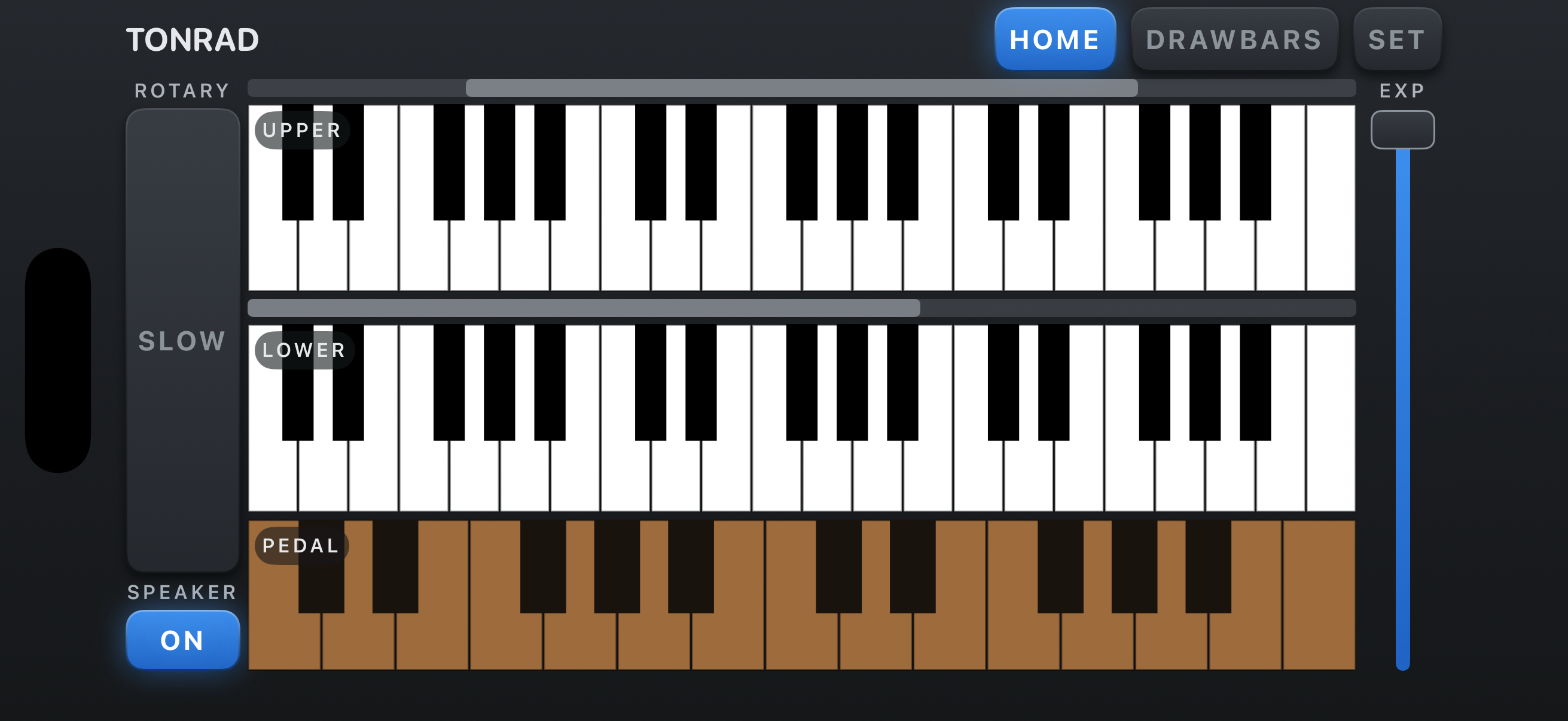
上から UPPER(上鍵盤)、LOWER(下鍵盤)、PEDAL(足鍵盤)が並びます。押すと鳴り、指を離すと止まります。鍵盤の上で指を滑らせると次の音へ移り、複数の指を使えば和音も弾けます。
小さな画面では、上下の鍵盤のすぐ上に細い帯が出ます。この帯を左右へドラッグするか、帯の中をタップすると、見える鍵盤の範囲を動かせます。音程を変える操作ではありません。広い画面で全鍵が収まる場合、帯は表示されません。足鍵盤は別の段に並びます。
EXP はオルガン全体のエクスプレッションです。上へドラッグすると大きく、下へ動かすと小さくなります。タップだけではその位置へ飛びません。二度タップすると最大に戻ります。起動時は毎回最大で、位置は保存されません。演奏中の抑揚には EXP、全体の出力レベルには SET → OUTPUT を使います。
DRAWBARS:音色を作る
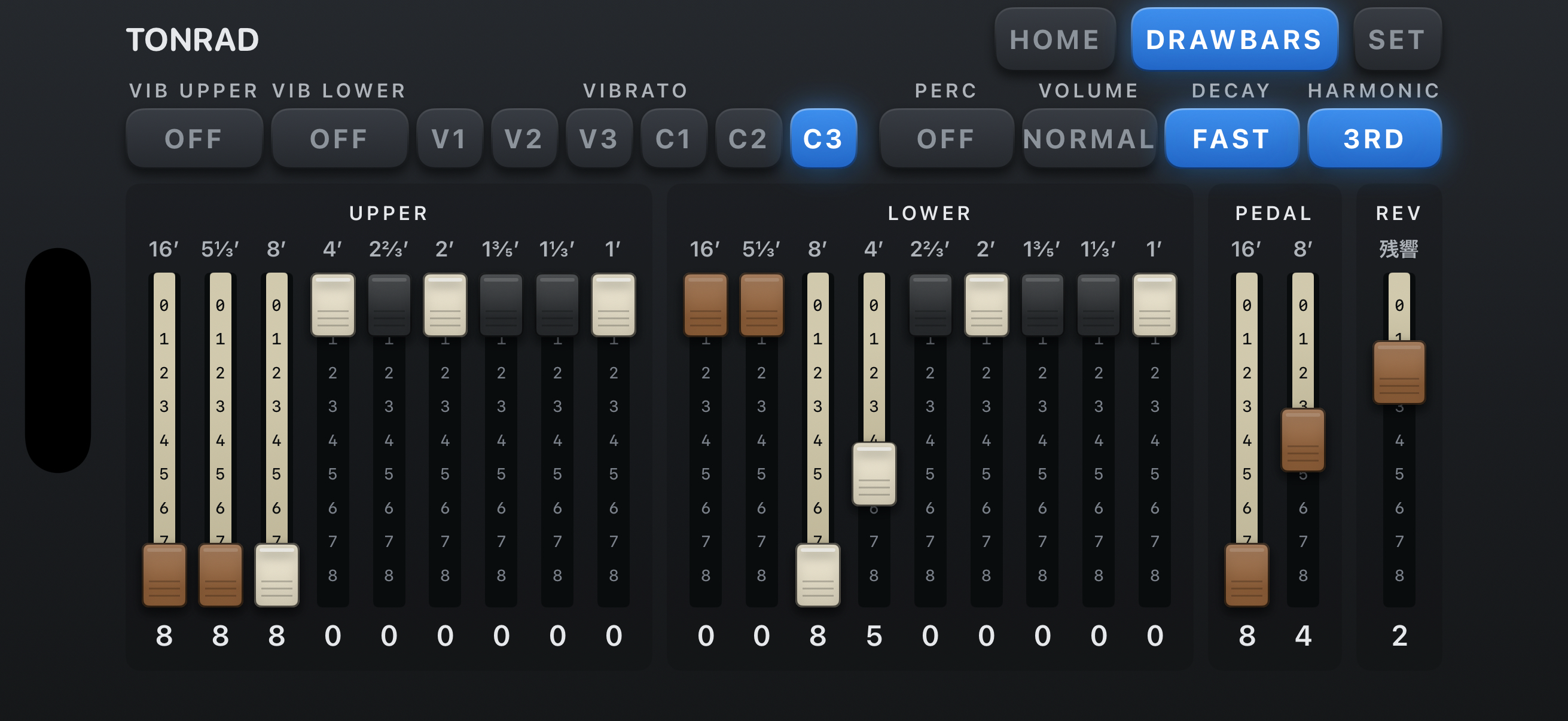
ドローバーを下へ引くと音が大きくなり、上へ戻すと小さくなります。位置は 0〜8。0 は音なし、8 は最大です。UPPER と LOWER は9本ずつ、PEDAL は2本あります。
| 鍵盤 | 左からの並び |
|---|---|
| UPPER / LOWER | 16′ · 5⅓′ · 8′ · 4′ · 2⅔′ · 2′ · 1⅗′ · 1⅓′ · 1′ |
| PEDAL | 16′ · 8′ |
8′ は弾いた鍵盤の音程、16′ はその1オクターブ下、4′ は1オクターブ上の音を加えます。短い数字や分数の付いたものは、さらに高い倍音を加えます。それぞれの量を組み合わせて音色を作ります。
まず UPPER を 8 8 8 0 0 0 0 0 0 にして試せます。数字は左からの位置を表しています。選択できるプリセットではなく、自分でドローバーを動かすための例です。音を重ねて大きくなりすぎたら、OUTPUT を下げてください。
パーカッション:上鍵盤にアタックを付ける
パーカッションは、上鍵盤に減衰するアクセントを加えます。ドローバーの上に次のスイッチがあります。
- PERC — ON / OFF:パーカッションの入/切。
- VOLUME — SOFT / NORMAL:パーカッションの大きさ。
- DECAY — FAST / SLOW:アクセントが消える速さ。
- HARMONIC — 2ND / 3RD:第2倍音/第3倍音の選択。
上鍵盤の鍵をすべて離してから弾くと、再びパーカッションが鳴ります。鍵を押さえたまま次の音へつなぐレガートでは、毎音にアクセントが付きません。PERC が ON の間は UPPER の 1′ が薄く表示され、音に加わりません。位置は保持され、PERC を OFF にすると再び使われます。
ビブラートとコーラス
VIB UPPER は上鍵盤、VIB LOWER は下鍵盤と足鍵盤への入/切です。効果の種類は、共通の V1、V2、V3、C1、C2、C3 から選びます。
V はビブラート、C は原音とビブラートの音を混ぜるコーラスです。数字によって深さが変わります。種類を選ぶだけでは、OFF になっている鍵盤のスイッチは ON になりません。VIB LOWER は PEDAL にもかかります。パーカッションにはこのビブラートはかかりません。
ロータリースピーカーとリバーブ
HOME の大きな ROTARY をタップすると、SLOW と FAST が切り替わります。回転の速さはすぐに飛ぶのではなく、加速・減速しながら変わります。
- 0.1.0:その下にある SPEAKER ON / OFF で、ロータリースピーカー全体を通すかどうかを切り替えます。OFF はバイパスです。
- 0.2.0:ROTOR ON / OFF は、スピーカーの音色を保ったまま回転だけを止める/動かすスイッチです。スピーカー全体を通さないときは SET → AUDIO → SPEAKER OFF をオンにします。スピーカーを再び使うときは、この設定をオフに戻します。
DRAWBARS の PEDAL の右にある REV は、スプリングリバーブの量です。0〜8 で調整でき、0 で切になります。まず 2 から試し、好みに合わせて動かしてみてください。リバーブはロータリースピーカーとは別の効果です。
SET:出力、PANIC、オーディオ情報
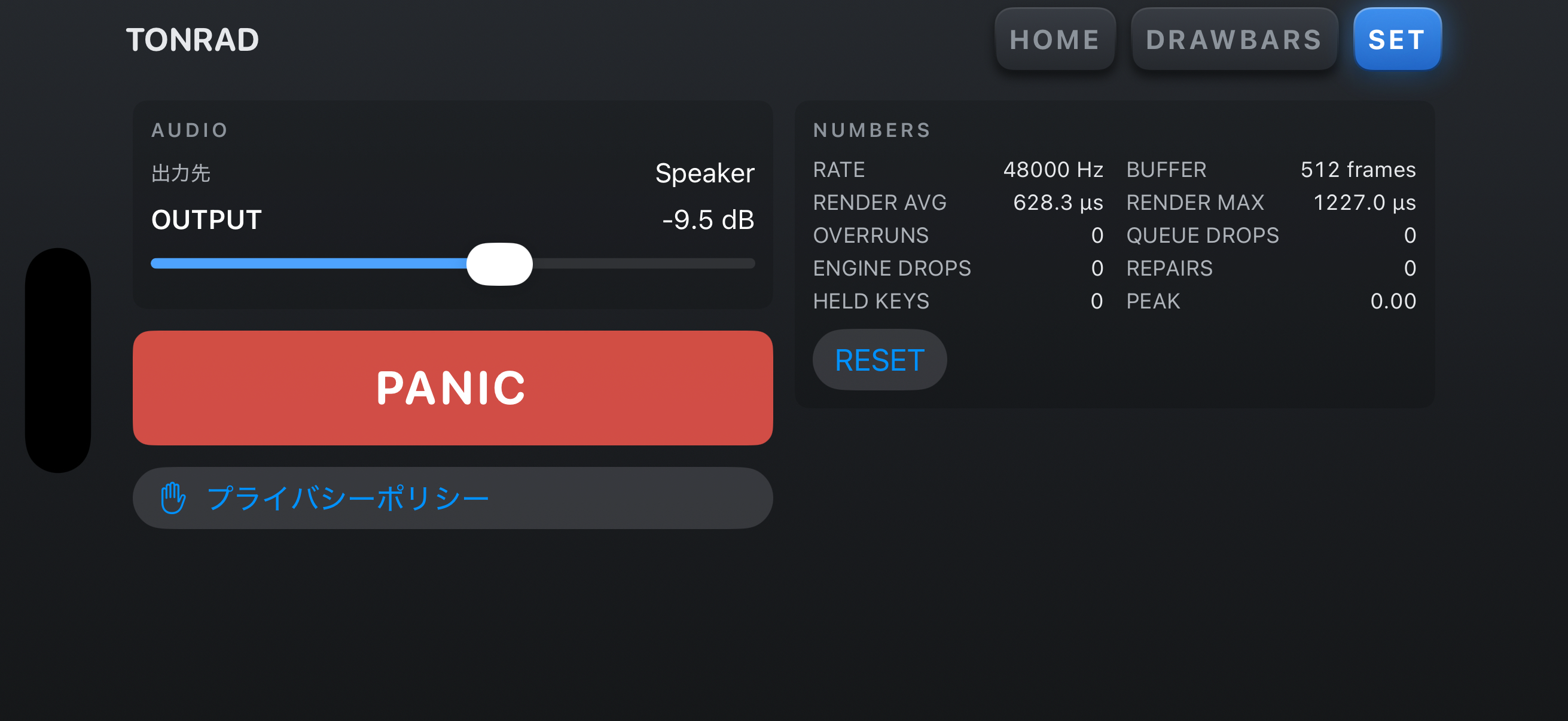
AUDIO に現在の出力先と OUTPUT スライダーが表示されます。OUTPUT で全体の出力レベルを調整します。OUTPUT の文字と数値のある行を二度タップすると既定値に戻ります。スライダーそのものを二度タップしても、このリセットは働きません。
PANIC は鳴っているすべての音を止めます。MIDI 鍵盤を外したあとなどに音が鳴り続ける場合に使います。
NUMBERS はサンプルレート、バッファーサイズ、処理状況などの表示です。音声の設定を変更する操作子ではありません。RESET はホスト側の計測値をリセットするボタンで、音色や保存した設定を初期化するものではありません。ENGINE DROPS と REPAIRS は、オーディオエンジンが再起動するまで残ります。
プライバシーポリシーのリンクはブラウザで開きます。0.2.0 では、SET に下記の MIDI 設定もあります。項目が隠れている場合はスクロールしてください。
USB MIDI 鍵盤をつなぐ — 0.2.0
- データ通信に対応したケーブルやアダプターで、USB MIDI 鍵盤を iPhone・iPad につなぎます。必要な電力が大きい機器には、電源付きハブが必要な場合があります。
- SET → MIDI の「つながっている機器」に名前が出ているか確認します。
- 初期設定では、CH 1 が UPPER、CH 2 が LOWER、CH 3 が PEDAL です。
- 必要なら SET で各段の受信チャンネルを変更します。チャンネルは重複せず、ほかの段が使っている番号を選ぶと、その段と番号が入れ替わります。
- OCT は、次の節で説明する分割した音域を −3〜+3オクターブ 動かします。UPPER の入力チャンネルから振り分けた音に働き、画面鍵盤や LOWER/PEDAL の専用チャンネルから直接送った音には働きません。
Tonrad は iOS から利用できる MIDI 入力を受け取ります。アプリ内に Bluetooth MIDI の接続画面はありません。0.2.0 では、ほかのアプリを前に出していても音声と MIDI が動作します。0.1.0 は MIDI 入力に対応せず、バックグラウンドへ移すと音声が止まります。
1台の鍵盤を3つに分ける — 0.2.0
1台の鍵盤を使うときは、UPPER に割り当てたチャンネルで送信します。画面の上の帯で、その入力を BASS / LOWER / UPPER に分けられます。2つの境界が左端にある間は、すべて UPPER です。
- 帯の左端から右へドラッグし、LOWER と UPPER の境界を作ります。
- 左端に残っている境界を右へ動かすと、BASS ができます。左から BASS、LOWER、UPPER の順です。
- 区画を上下にドラッグするか、SET の OCT でオクターブを調整します。この移調は UPPER の入力チャンネルから振り分けた音に働きます。
SET の「音域外を折り返す」は、各段の演奏範囲から外れた MIDI ノートを、同じ音名のままオクターブ単位で戻す機能です。LOWER/PEDAL の専用チャンネルにも働きます。変更は次の押鍵から有効です。
「左手ベースに足鍵盤を重ねる」をオンにすると、BASS の音を LOWER へ送り、同じ音名の足鍵盤の音を短く重ねます。LOWER の BASS 境界より低い鍵にも働きます。BASS 境界が左端のままでは働かないので、右へ動かしてください。重ねる音は PEDAL のドローバーで調整し、SET の「一撃の長さ」で長さを変えます。変更は次の押鍵から有効です。選べる長さは、0.2.0 では 20〜200 ms(最初は 60 ms)、0.3.0 では 10〜200 ms です(新しく入れた場合は 20 ms。設定を保存済みの端末では、それまでの長さのままです)。重ねる音は弾いたベロシティで鳴るので、長さを短くすると、弱い打鍵では足鍵盤の音がほとんど、またはまったく加わらないことがあります。
ペダル・つまみと MIDI LEARN — 0.2.0
MIDI LEARN は、MIDI 機器のつまみ・スライダー・ボタン・ペダルを Tonrad の操作子に結び付ける機能です。機器が送るコントロールチェンジ(CC)を Tonrad が覚えるので、CC 番号を調べる必要はありません。
覚えさせなくても使える操作
標準では CC11 が EXP、CC1 が回転速度(0〜63 は SLOW、64〜127 は FAST)、CC64 が SLOW/FAST の切り替えです。これらは3段に割り当てたチャンネルで受け付けます。CC64 はピアノのように音を保持するペダルではありません。踏むと回転速度が切り替わり、離しても元に戻りません。
始める前に
- MIDI 機器をつなぎ、SET → MIDI の「つながっている機器」に名前が出ていることを確かめます。
- つまみ・スライダー・ボタン・ペダルは、コントロールチェンジ(CC)を送るものを使います。多くのコントローラーは、買ったままの設定で CC を送ります。ピッチベンドのホイール、アフタータッチ、プログラムチェンジのボタンは覚えられません。
一覧から割り当てる
- SET を開き、MIDI の枠にある MIDI LEARN を押します。32 個の操作子の一覧が開きます。ドローバーは UPPER・LOWER・PEDAL、そのほかは OTHER に並んでいます。
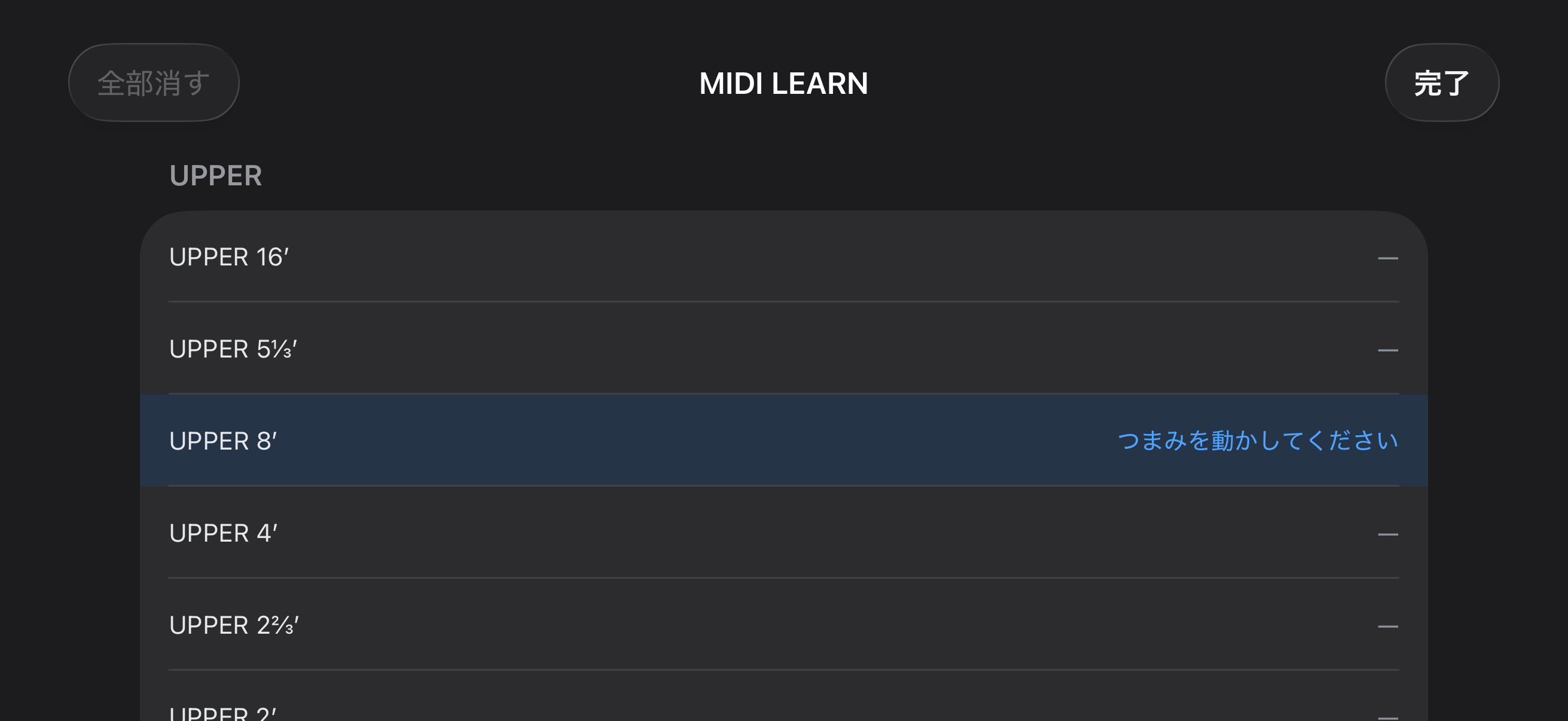
- 動かしたい操作子の行を押します(例:UPPER 8′)。行の色が変わり、「つまみを動かしてください」と出ます。
- MIDI 機器のつまみ・スライダー・ボタン・ペダルを動かします。Tonrad は最初に届いたコントロールチェンジを覚えます。
- 行に CH 1 · CC 74 のような表示が出て、待機が終わります。これ以降、そのつまみやボタンでこの行の操作子が動きます。
- ほかの行も 2〜4 を繰り返し、最後に「完了」を押します。
何も割り当てずに待機をやめるときは、同じ行をもう一度押します。
操作子を長押しして割り当てる
- DRAWBARS のドローバーか REV、または HOME の EXP・ROTARY・ROTOR を、指を動かさずに約 0.6秒 押し続けます。長押しでは操作子の値は変わりません。
- その行がすでに待機になった状態で一覧が開きます。行は押さないでください。もう一度押すと待機が解除されます。
- MIDI 機器の操作子を動かし、行に CH … · CC … が出たら「完了」を押します。
パーカッション、ビブラート、SPEAKER (ON / OFF) は長押しでは開きません。一覧から割り当てます。
使い方の例
- 9本のスライダーを UPPER のドローバーにする
- 一覧で UPPER 16′ を押して1本目のスライダーを動かします。次に UPPER 5⅓′ を押して2本目を動かし、UPPER 1′ まで続けます。行ごとに別のスライダーを覚えます。
- エクスプレッションペダル
- 3段のどれかのチャンネルで CC11 を送るペダルは、覚えさせなくても EXP を動かします。CC7 など別の番号を送るペダルや、別のチャンネルを使うペダルは、EXP の行に覚えさせます。
- フットスイッチやボタンで SLOW / FAST を切り替える
- サステイン用のフットスイッチ(CC64)は、そのままで速さを切り替えます。ほかのボタンは ROTARY (SLOW / FAST · TOGGLE) の行に覚えさせます。押すたびに速さが切り替わり、離しても変わりません。
- ボタンでパーカッションを入/切する
- PERC (ON / OFF) の行に覚えさせます。押したあとも入のまま残るボタン(コントローラー側でトグルやラッチと呼ばれる設定)を使ってください。下の表を参照。
値と動き方
| 一覧の行 | CC の値と動き |
|---|---|
| UPPER 16′ – 1′, LOWER 16′ – 1′, PEDAL 16′ / 8′, REV | 0〜127 が位置 0〜8 になります(0 で位置 0、127 で位置 8)。 |
| EXP | 0〜127 で EXP が最小から最大まで滑らかに動きます。 |
| VIB V1 – C3 | 6等分です。0〜21 が V1、22〜42 が V2、43〜63 が V3、64〜85 が C1、86〜106 が C2、107〜127 が C3。 |
| PERC (ON / OFF), VIB UPPER (ON / OFF), VIB LOWER (ON / OFF), SPEAKER (ON / OFF) | 64〜127 で ON、0〜63 で OFF。 |
| VOLUME (SOFT / NORMAL), DECAY (FAST / SLOW), HARMONIC (3RD / 2ND) | 64〜127 で前の名前(SOFT・FAST・3RD)、0〜63 で後ろの名前(NORMAL・SLOW・2ND)になります。 |
| ROTARY (SLOW / FAST · TOGGLE), ROTOR (ON / OFF · TOGGLE) | 値が 63 以下から 64 以上に上がるたびに切り替わります。離しても戻りません。 |
押している間だけ 127 を送るボタンでは、ON/OFF のスイッチは押している間だけ入になります。コントローラーにトグル(ラッチ)の設定があれば、そのボタンで有効にしてください。ROTARY と ROTOR は、どちらの種類のボタンでも使えます。
画面の操作子は機器の動きに合わせて動き、画面でも引き続き動かせます。値はそのまま反映されるため、つまみやスライダーを最初に動かしたとき、操作子はそのつまみの位置へ飛びます。
割り当てを変える・消す
ドローバー、EXP、REV、パーカッション、ビブラート、ロータリーの操作を割り当てられます。行の × でその割り当てを削除し、「全部消す」ですべての学習済み割り当てを削除できます。割り当ては端末に保存されます。同じチャンネルと CC 番号を別の項目に覚えさせると、割り当てがそちらへ移ります。
- 別のつまみに替えるときは、行を押して新しいつまみを動かします。前の割り当ては新しいものに置き換わります。
- 割り当ては MIDI チャンネルと CC 番号の組で保存されます。コントローラーの送信チャンネルを変えたときや、番号の違う別のコントローラーに替えたときは、覚えさせ直してください。
覚えられないもの
CC1・CC64・CC120〜127 は学習できません。CC11 を割り当てられるのは EXP だけです。SLOW/FAST と ROTOR は、値が63以下から64以上に変わったときに切り替わり、離しても戻りません。ほかの学習したスイッチは、64〜127 で ON、0〜63 で OFF になります。
- CC1・CC64・CC120〜127 を送る操作子(EXP 以外の行では CC11 も)を動かすと、一覧のいちばん上に、その CC は役目が決まっていて覚えられないという赤い行が出ます。行は待機のままなので、別の操作子を動かすか、行を押して待機をやめます。
- ノート、ピッチベンド、アフタータッチ、プログラムチェンジ、NRPN、14ビットのコントロールチェンジは覚えません。
- OUTPUT、PANIC、鍵盤の上の範囲の帯、上の列の区画の帯、MIDI チャンネルとオクターブの設定は、一覧に行がありません。
- ドローバーの向きを Tonrad の側で逆にすることはできません。127 がいつも位置 8 です。
うまく覚えないとき
- 行が「つまみを動かしてください」のまま変わらない
- コントロールチェンジが届いていません。「つながっている機器」に機器の名前があるか確かめ、別のつまみやボタンを試してください。動かした操作子が、CC ではなくピッチベンド、アフタータッチ、プログラムチェンジを送っている場合があります。
- 違う操作子を覚えてしまった
- Tonrad は最初に届いたコントロールチェンジを覚えます。行の × で割り当てを消し、ほかのつまみやペダルに触れないようにして、やり直してください。
- ボタンを離すとスイッチが切れる
- そのボタンは離したときに 0 を送っています。コントローラー側でトグル(ラッチ)に設定するか、別のボタンを使ってください。
- ドローバーが逆向きに動く
- 127 がいつも位置 8 です。スライダーの出力を反転できるコントローラーなら、コントローラー側で設定してください。
- 覚えさせた操作子が動かなくなった
- 「つながっている機器」の表示と、機器の送信チャンネルを確かめてください。あるチャンネルで覚えた割り当ては、別のチャンネルでは働きません。その行を覚えさせ直します。
保存されるもの
ドローバー、パーカッション、ビブラート、ロータリースピーカー、リバーブ、見える鍵盤の範囲、OUTPUT は、次に起動したときに復元されます。0.2.0 では、MIDI チャンネル、境界、オクターブ、音域の折り返し、足鍵盤を重ねる設定と長さ、MIDI LEARN の割り当ても保存されます。
EXP の位置は保存されず、起動時は最大です。名前付きプリセットや、設定の書き出し・クラウド同期はありません。設定は端末内にあり、アプリを削除すると消えます。
トーンホイールの仕組みとTonradの音源
トーンホイールオルガンは、歯のある金属の円盤を回し、その近くに置いた電磁ピックアップで周期的な電気信号を取り出す楽器です。鍵を押すと、回り続けているホイールの音が接点を通じて出力へつながります。鍵を押してからホイールが回り始めるわけではありません。ドローバーは各成分の混ざる量を決めます。手鍵盤の1鍵にある9個の接点は必ずしも同時に閉じず、短い開閉も繰り返します。これがキークリックの成り立ちに関わります。
仕組みを詳しく読むための資料: Moro, McPherson & Sandler (2017) · Werner & Abel (2016).
- 回転するホイール
- 電磁ピックアップ
- 鍵盤の接点
- ドローバーと混合
- 増幅とスピーカー
Tonradはこの流れをソフトウェアでモデル化しています。91枚のホイールに相当する音源を、上鍵盤・下鍵盤・ペダルで共有します。押した鍵ごとに91個の発振器を新しく作る構造ではありません。手鍵盤は1鍵に9接点、ペダルは8接点から4本のバスバーへ集め、2本のドローバーへ混ぜます。発音範囲の端では、別のオクターブのホイールを使うフォールドバックも配線に含まれます。
Tonradでの実装の工夫
- 回転を続け、軸を共有する
- オーディオ処理が動いている間、48本の軸の位相を進めます。同じ軸に載るモデル上のホイールは、回転とゆっくりした音高の揺れを共有します。押鍵で位相をリセットしないので、同じ鍵を繰り返し弾いても、波形の異なる位置で接点がつながり得ます。
- ギア比から周波数を求める
- すべてを平均律の周波数にそろえず、モーターの回転数・ギア比・歯数から計算します。例えば毎秒20回転 × 88/64 × 16歯で440 Hzです。
- ホイール1回転ぶんの波形を作る
- 倍音、ホイールごとの音量差、振幅の揺れ、歯の位相の小さなずれを組み合わせ、周期波形を生成します。低い12枚には奇数次倍音を多く含む形を使います。弾いた音全体を録音して再生する方式ではありません。
- 不規則さを分けて扱う
- 固定シードでホイールや鍵ごとの癖を保ちます。接点の乱数列は鍵盤ごとに分かれ、一方の鍵盤を弾いても、ほかの鍵盤の跳ね方の乱数列は進みません。ホイール波形の帯域制限と接点の切替補正は別々に行います。隣接ホイールからの漏れ込みや、同時に接続される鍵が増えたときの音量の沈みも、混ざった音に反映します。
これは設計したデジタルモデルであり、特定の実機の全構成部品を測定したものではありません。特に、以下の接点時間の既定値はTonradの音作りとして選んだ値で、機械式オルガン全般に共通する規格値ではありません。
アタックの時間差:接点・ベロシティ・キークリック
Tonradは接点ごとに開閉する時刻を持っています。そのため、低いドローバーの成分が高い成分より遅れて加わり、音の出だしで倍音構成が変わります。完成した音全体に1本の音量エンベロープを掛ける処理とは異なります。ベロシティが変えるのは接点の時間差であり、ピアノのように持続音の音量へ直接倍率を掛けるものではありません。
押鍵のベロシティVが1〜127の場合、最初の接点から最後の接点までの時間差Sを、次の式でミリ秒単位で求めます。ベロシティ0は離鍵として扱います。
v = (V − 1) / 126
S = slow × (fast / slow) ^ (v ^ curve)
slowはspread_slow_ms、fastはspread_fast_ms、curveはspread_curveです。V = 1ではS = slow、V = 127ではS = fastになります。slowがfastより大きい通常の設定では、curveを大きくすると中間のベロシティでも時間差が長めに残ります。既定値は順に91.9 ms、4.55 ms、1.52です。 Sは各接点が最初に閉じる時刻の先頭から末尾までで、すべての接点が安定するまでの時間ではありません。最後の接点もSの後に跳ねることがあります。
| ベロシティ V | 時間差 S |
|---|---|
| 1 | 91.90 ms |
| 32 | 64.33 ms |
| 64 | 32.22 ms |
| 100 | 11.44 ms |
| 127 | 4.55 ms |
この値は接点どうしの間隔であり、指を動かしてからスピーカーで音が出るまでの総遅延を測ったものではありません。画面鍵盤はベロシティ100を送り、時間差は約11.44 msです。指で強く押しても変わりません。開発版0.2.0では外部MIDIのベロシティが音源へ届きます。公開版0.1.0は外部MIDIに対応していません。
どの接点から閉じるか
- 上鍵盤
- 基本の順番は接点9 → 1、つまり1′ → 1⅓′ → 1⅗′ → 2′ → 2⅔′ → 4′ → 8′ → 5⅓′ → 16′です。key_jitter = 0なら、接点cが閉じる時刻はt = (9 − c) / 8 × Sです。8′はSの6/8、16′はSの時点でつながります。16′だけの音色なら、時間差の全量だけ発音開始が遅れます。
- 下鍵盤
- 接点6(2′)が最初、接点1(16′)が最後です。基準位置は|c − 6| / 5です。接点5/7、4/8、3/9は同じ基準位置を持ち、鍵ごとのばらつきで各組の前後が変わります。途中の間隔はモデル上の設計値です。
- 足鍵盤
- 8個の接点に基準位置(8 − c) / 7を使い、接点8が最初、基音を運ぶ接点1が最後に閉じます。この順番は設計上の仮定で、機械式足鍵盤の時間差を測定して得たものではありません。
既定のkey_jitter = 0.5では、途中の接点位置を鍵ごとに決まった量だけずらします。最初と最後の接点は動きません。上鍵盤と足鍵盤では接点の順番も保たれます。この「鍵ごとの癖」と、弾くたびに変わり得る「接点の跳ね」は別の仕組みです。
接点の時間差を動かして見る
説明用の無音デモです。上鍵盤の基準位置を使い、key_jitter = 0、跳ねなしとして描いています。ベロシティや時間差の3項目を動かすと、接点が閉じる時刻が変わります。Tonrad本体の設定には反映されません。最後の印が時間差の全量を表し、実際に音が聞こえ始める位置は上げているドローバーによっても変わります。
最初から最後までの時間差:
押鍵からの時間(ms)
跳ね・離鍵とアタックの音
回り続ける波形が0以外の値にある瞬間につながると、信号に急な変化が生じます。いったん開いて閉じ直す短い跳ねが加わると、変化がさらに増えます。Tonradは録音したクリックを別に足すのでなく、この開閉からクリックを作ります。値の段差と傾きの変化を補正し、出だしの成分を保ちながらデジタル処理の折り返し雑音を抑えます。
初期の跳ねは既定で最大4組です。開くまで・閉じ直すまでの間隔は20〜400 µsから選び、2 msの群れに収まるものを使います。これとは別に、確率0.15で最初の閉接点から3〜8 ms後にもう一度開く「遅い跳ね」があります。これらの確率分布もモデル上の設計です。
離鍵すると、まだ起きていない閉接点を取り消し、すでにつながった接点をモデル上の逆順で開きます。既定の広がりは12 msです。ごく短い音では、後から加わる低い成分がつながる前に演奏が終わることもあります。素早い再打鍵でも、まだ開いていない接点の状態を引き継ぎます。毎回まったく同じアタック波形を先頭から再生する構造ではありません。
内部の接点時刻はサンプル間の小数位置まで保持します。切替補正による音源直出力の遅れは8サンプルで、48 kHzなら約0.167 msです。これは接点の時間差、オーディオのバッファー、スピーカー経路の遅れとは別です。現在のiOS版のMIDI経路はオーディオ処理ブロックの先頭でイベントを処理し、受信MIDIのタイムスタンプをサンプル位置としては引き継ぎません。
接点パラメーターと設定の考え方
| 項目 | 既定値 | 範囲 | 意味 |
|---|---|---|---|
時間差(弱打)spread_slow_ms | 91.9 ms | 5–300 ms | ベロシティ1で最初から最後の接点までが閉じる時間。大きくすると弱打の出だしが広がり、短い音では後ろの成分が出ないことがあります。 |
時間差(強打)spread_fast_ms | 4.55 ms | 0.2–60 ms | ベロシティ127で最初から最後の接点までが閉じる時間。小さくすると強打の出だしがまとまります。fastをslowより大きくすると、強く弾くほど広がる関係に逆転します。 |
時間差の曲線spread_curve | 1.52 | 0.2–3 | 式の中でベロシティと時間差の関係を曲げます。slow > fastなら、大きくするほど中間の打鍵でも遅めになります。両端の値は変わりません。 |
鍵ごとのばらつきkey_jitter | 0.5 | 0–1 | 途中の接点位置に加える、鍵ごとに固定されたずれ。0は基準位置のままです。最初と最後は動かず、打鍵ごとに引き直す乱数ではありません。 |
初期の跳ねの回数bounce_max | 4 | 0–6 | 初期の開閉ペアの回数の上限。小数部分は切り捨てます。0で初期の跳ねはなくなりますが、別の処理である遅い跳ねは止まりません。 |
跳ねの間隔の上限bounce_gap_max_us | 400 µs | 20–2000 µs | 20 µsを下限とする対数一様分布の上限。開くまでと閉じ直すまでの間隔は別々に選びます。遅い跳ねが閉じ直すまでの間隔にも使います。 |
初期の跳ねの群れbounce_burst_ms | 2 ms | 0–5 ms | この時間内に閉じ直しまで終わる初期の開閉ペアだけを残します。0で初期の群れはなくなりますが、遅い跳ねは独立して残ります。 |
遅い跳ねの確率late_bounce_prob | 0.15 | 0–1 | 接点ごとに、後でもう一度だけ開く確率。0で無効です。初期の群れと重なる遅い開閉は省くため、1でもすべての設定条件で必ず発生するわけではありません。 |
離鍵の時間差release_spread_ms | 12 ms | 0.5–60 ms | 離鍵で最初から最後の接点までが開く時間。接点位置を逆向きに使います。サステインペダルの設定や、音量全体を滑らかに下げるリリースではありません。 |
アプリで聴き比べられること
- 出だしを聴き取りやすくするには、PERCと両方のVIBをOFF、REVを0にします。スピーカーを通さない設定は、0.1.0ではHOME → SPEAKER OFF、0.2.0ではSET → AUDIO → SPEAKER OFFをオンです。EXPとOUTPUTは、無理のない同じ音量に保ちます。
- UPPERの8′だけ、16′だけ、高いドローバーを混ぜた音を比べます。長く伸ばした音と、短いタップも比べてください。成分ごとにつながる時刻が違い、ドローバーを変えると、その過程のどこが聞こえるかも変わります。PERCは別の減衰するアクセントを足す機能で、接点時間差の設定ではありません。
- 0.2.0では、異なるベロシティを送れる外部MIDI鍵盤で、同じドローバー設定のまま弱打と強打を比べられます。0.1.0と、両バージョンの画面鍵盤はベロシティ100固定なので、指で押す強さを変えてもこの比較にはなりません。
TUNEを備えた開発ビルド向けの参考
Pro開発モードで起動したDEBUGビルドだけに、TUNE → 接点があります。既定値から始め、同じ鍵・同じベロシティを繰り返しながら、1項目ずつ変えます。まず弱打の時間差、次に強打の時間差と曲線を比べます。跳ねを除いて時間差だけを確かめる場合はbounce_max = 0とlate_bounce_prob = 0にします。bounce_burst_ms = 0だけでは遅い跳ねが残ります。公開アプリでこの画面を購入・解除する手順はありません。
実装の確認日:2026年11月15日。対象はTonrad 0.1.0と0.2.0 build 2で、共通の接点モデルと既定値は同じです。下の研究資料は実機の背景を説明するものです。Tonradの計算式・確率分布・調整値は実装上の選択であり、論文がその数値を規定しているという意味ではありません。
ほかの iOS オルガンアプリとの比較
確認日:2026年11月15日。iOS / iPadOS で利用できるドローバー式オルガンから、Hammond B-3X、VB3m、Galileo Organ 2 の3本を選んで比較します。公式資料に基づく機能比較であり、試奏による音質・遅延・CPU負荷の順位付けではありません。
価格は確認日の日本 App Store の表示です。地域やセールにより変わります。「未確認」は今回確認した公式資料で有無を確定できなかった項目で、非対応という意味ではありません。出典は表の下にまとめています。
画面が狭い場合は、各表を左右にスクロールすると全項目を読めます。
| 項目 | Tonrad 0.1.0 | Hammond B-3X 1.3.7 | VB3m 1.3.1 | Galileo Organ 2 1.2.1 |
|---|---|---|---|---|
| 端末 / 最低OS | iPhone / iPad・iOS 18以降 | iPadのみ・iOS 11以降 | iPhone / iPad・iOS 12以降 | iPhone / iPad・iOS 11以降 |
| 日本での価格 | 無料・アプリ内購入なし | ¥5,000 | ¥2,500・アプリ内購入なし | ¥2,500・一部の追加FXは別売り |
| 音源の構成 / 種類 | トーンホイール式。上鍵盤・下鍵盤・ペダル | Hammond B-3モデル。上鍵盤・下鍵盤・ペダル | トーンホイール式。上鍵盤・下鍵盤・ペダル | トーンホイール / トランジスタ式の17種類。上鍵盤・下鍵盤・ペダル |
| 外部MIDI / 操作の割当 | 0.1.0は非対応 | MIDI入力・CC割当 | MIDI入力・MIDI Learn | MIDI入力・音源とFXのMIDI Learn |
| AUv3プラグイン | 非対応 | 対応 | 対応 | 対応 |
| プリセット / Program Change | 直前の設定を自動保存。名前付き保存・MIDIでの音色呼出は非対応 | プリセット・読み込み / 書き出し・Program Change | 32音色の保存枠・共有・Program Change | 300以上の付属プリセット・保存 / 共有・Program Change |
| ロータリー / エフェクト | ロータリースピーカー・スプリングリバーブ | Leslieモデル・5種のstomp・3種のpost FX | 2種のロータリー・固定アンプ・オーバードライブ・EQ・リバーブ | 6種のFXが付属。追加10種はアプリ内購入 |
| 内蔵録音 / 音声共有 | 非対応 | 未確認 | 未確認 | Tapedeckで録音・ループ・音声共有 |
次の評価は上の機能から整理した使い分けの目安です。実測した性能差を示すものではありません。
| アプリ | メリット | デメリット / 利用上の制約 |
|---|---|---|
| Tonrad | 無料でドローバー演奏を始められます。上鍵盤・下鍵盤・ペダルを画面上で弾け、操作は主に3画面にまとまっています。 | 0.1.0はタッチ演奏に限定。AUv3、名前付きプリセット、内蔵録音はなく、iOS 18以降が必要です。 |
| Hammond B-3X | トーンホイール、リーケージ、キークリック、Leslieを細かく調整できます。プリセットとAUv3を制作・ライブに使えます。 | 有料でiPad専用です。AUv3ではメーカーが比較的新しいiPadを推奨しているため、機種別の案内を確認してください。 |
| VB3m | iPhone / iPadでMIDI、AUv3、32音色の保存を使えます。ロータリーのマイク位置やEQも調整できます。 | 有料です。音源は下鍵盤・ペダルにも対応しますが、画面上の鍵盤で弾けるのは上鍵盤だけです。 |
| Galileo Organ 2 | トーンホイール式とトランジスタ式の音色、FXの順番変更、プリセット、AUv3、内蔵録音を備えます。 | 有料で、一部の追加FXは別料金です。音作りは音源・詳細設定・FXにまたがるため、把握する設定項目が多くなります。 |
「開発版に実装」は公開済みという意味ではありません。「未対応」は確認した0.2.0を含むStandard版の状態です。残っている機能の実装予定を約束する表ではありません。
| やりたいこと | 公開版 0.1.0 | 開発版 0.2.0 | 利用への影響 / 他アプリとの違い |
|---|---|---|---|
| 外部MIDI・スプリット・MIDI Learn | 未対応 | 開発版に実装 | 現在、外部鍵盤を使いたい場合は比較対象3本が対応しています。Tonrad 0.2.0にはチャンネル設定・3区画への分割・操作の割当が加わります。 |
| バックグラウンド演奏 | 未対応 | 開発版に実装 | 0.1.0はTonradから離れると音声が止まります。バックグラウンド対応とAUv3対応は別の機能です。 |
| AUv3でホストに組み込む | 未対応 | 未対応 | TonradをDAWやホスト内の音源プラグインとして読み込むことはできません。比較対象3本はAUv3に対応しています。 |
| 名前付きプリセット・共有・Program Changeでの呼出 | 未対応 | 未対応 | 直前の設定の自動復元は、複数の音色を保存して曲ごとに切り替える機能とは異なります。比較対象3本はプリセットとMIDIでの呼出に対応しています。 |
| アプリ内録音・音声ファイル書き出し | 未対応 | 未対応 | Tonrad内で演奏を音声ファイルとして保存できません。Galileo 2は録音と共有を明記しています。他の2本の内蔵録音は今回未確認です。 |
| 音源モデルの詳細調整・FXチェーンの選択 | 未対応 | 未対応 | Tonradではドローバー、パーカッション、ビブラート、ロータリー、リバーブを操作できますが、リーケージ / キークリック調整やアンプ / FX構成の選択画面はありません。比較対象には、より多くの編集項目があります。 |
| サステインペダルで音を保持する | 外部MIDIなし | 非対応。CC64はロータリー速度切替 | Tonrad 0.2.0ではサステインペダルを踏んでも音を保持しません。VB3mでは速度切替のほか、設定により音の保持にも使えます。 |
公式の出典
版・対応端末・価格は日本のApp Store、競合機能は以下のiOS版製品ページ・マニュアルで確認しました。Tonradの開発状況は0.2.0 build 2の実装に基づきます。
- Tonrad: 日本のApp Store
- Hammond B-3X for iPad: 日本のApp Store · iPad版の公式仕様 · 公式製品ページ
- VB3m: 日本のApp Store · 公式マニュアル · 公式製品ページ
- Galileo Organ 2: 日本のApp Store · 公式仕様 · 公式マニュアル
困ったときは
- 音が出ない
- 端末の音量、SET の出力先、EXP、OUTPUT を確認します。弾いている段のドローバーを少なくとも1本上げてください。PERC が ON のとき、UPPER の 1′ だけでは持続音は鳴りません。音声が中断された場合は、Tonrad に戻って弾き直してください。
- 音が鳴り続ける
- SET → PANIC を押します。MIDI を使っている場合は接続を確認してから、もう一度弾きます。
- MIDI 機器が出ない・鳴らない
- まずバージョンが 0.2.0 か確認します。SET の機器名、電源とデータ接続、送受信チャンネルを確認してください。送り先の音域の境界、OCT、ドローバーも確認します。
- MIDI の高い音・低い音だけ鳴らない
- OCT と境界を確認します。0.2.0 では、オルガンの演奏範囲を外れた音に「音域外を折り返す」を試せます。
- 回転感がなくなった
- 0.1.0 は SPEAKER を ON にします。0.2.0 は SET の SPEAKER OFF をオフに戻し、HOME の ROTOR を ON にします。SLOW の揺れは FAST より穏やかです。
- 縦向きにならない
- 横向き専用の仕様です。
- PRESET・TUNE・録音が見つからない
- App Store 版では使えません。
問い合わせには、Tonrad のバージョン、端末名、iOS/iPadOS のバージョン、該当する画面や操作子、問題が起きるまでの手順を添えてください。MIDI の問題なら、鍵盤の機種名と接続方法もあると確認しやすくなります。