
Tonrad 使用手冊
適用於 iPhone 和 iPad 的音輪風琴
更新於 2026 年 11 月 16 日 · 版本 0.1.0 / 0.2.0
開始之前
Tonrad 是可獨立運作的音輪風琴,適用於執行 iOS/iPadOS 18 或以上版本的 iPhone 和 iPad。請將裝置橫放:此 App 僅支援橫向操作。三個畫面分別是 HOME、DRAWBARS 和 SET。App 介面提供日文及英文;本手冊提供 11 種語言。
| 功能 | 0.1.0 | 0.2.0 |
|---|---|---|
| 螢幕鍵盤與音色控制 | 有 | 有 |
| USB MIDI、鍵盤分區及 MIDI LEARN | 無 | 有 |
| 其他 App 在前景時繼續發聲 | 無 | 有 |
| 保留揚聲器音色,只停止旋轉 | 無 | HOME → ROTOR |
| 旁通旋轉揚聲器 | HOME → SPEAKER | SET → AUDIO → SPEAKER OFF |
沒有預設音色、錄音、帳號、廣告或 App 內購買。Tonrad 無法作為 Audio Unit 外掛運作。App Store 版本沒有 PRESET 和 TUNE 畫面。
演奏第一個音
- 將裝置橫放並開啟 Tonrad,先將裝置音量設為舒適的程度。
- 在 HOME 上演奏最上方標示 UPPER 的鍵盤。初始拉桿設定已可發聲,不需要外接鍵盤。
- 若音量太小,將右側的 EXP 滑桿往上移。若仍沒有聲音,請檢查 SET → AUDIO → OUTPUT 及畫面上顯示的輸出裝置。
- 點一下 DRAWBARS。若想試試簡單的音色,將 UPPER 的 8′ 拉桿設為 8,其餘八支 UPPER 拉桿設為 0,並將 PERC 設為 OFF。回到 HOME 演奏。
- 加入 UPPER 的 16′ 和 5⅓′ 拉桿,再試試 ROTARY → SLOW / FAST。
LOWER 和 PEDAL 各有自己的拉桿。提高 UPPER 拉桿的音量並不會讓其他鍵盤發聲。
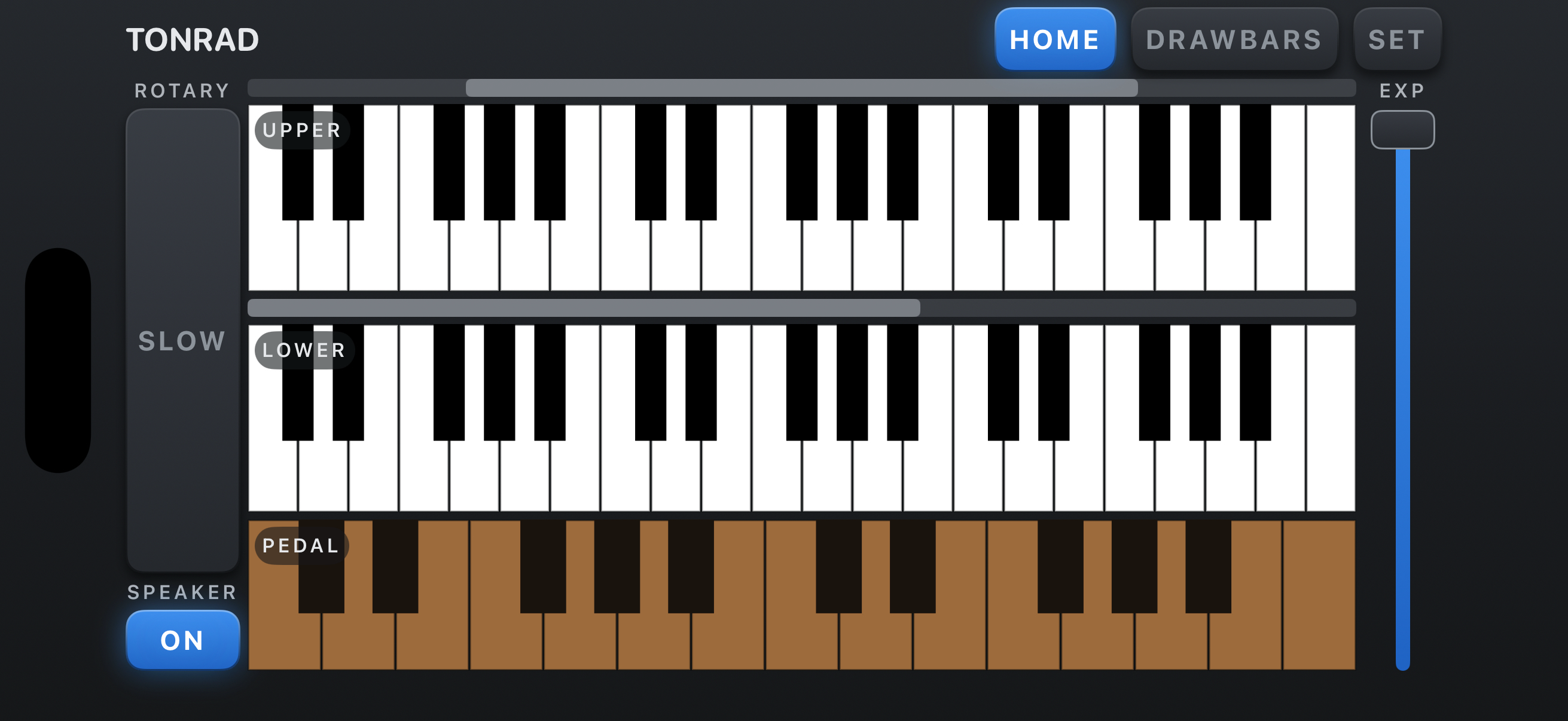
HOME:鍵盤與表情控制
三列鍵盤分別是 UPPER、LOWER 和 PEDAL。按下琴鍵即可發聲,放開便停止。在琴鍵上滑動手指會切換音符,也可以同時用多根手指演奏。
螢幕較小時,每層手鍵盤上方的細條會顯示目前可見的音域。點一下或水平拖曳細條,即可顯示更低或更高的音。這只會移動可見的琴鍵範圍,不會改變調音。較寬的螢幕能顯示完整的手鍵盤,因此音域細條會消失。腳踏鍵盤仍以獨立的一列顯示。
EXP 是整部風琴的表情控制。往上拖曳會變大聲,往下則變小聲;單點一下並不會直接跳到該位置的音量。連點兩下 EXP 可恢復最大值。每次啟動 App 都會從最大值開始,位置不會儲存。演奏時可用它做出音量起伏;整體輸出音量則使用 SET → OUTPUT 調整。
DRAWBARS:塑造音色
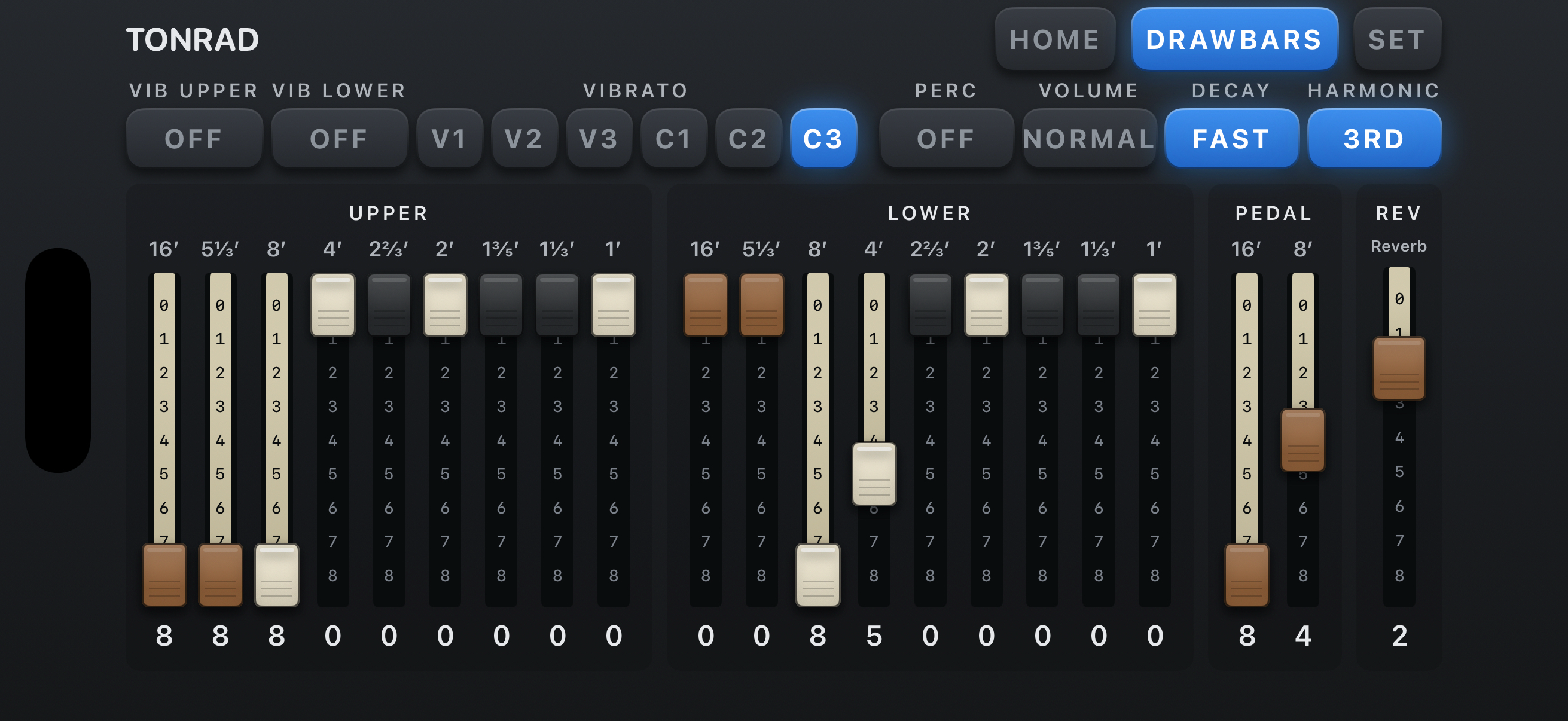
將拉桿往下拖曳可提高音量,往上則降低音量。每支拉桿有 0–8 的位置:0 為無聲,8 為最大。UPPER 和 LOWER 各有九支拉桿,PEDAL 有兩支。
| 組別 | 拉桿,由左至右 |
|---|---|
| UPPER / LOWER | 16′ · 5⅓′ · 8′ · 4′ · 2⅔′ · 2′ · 1⅗′ · 1⅓′ · 1′ |
| PEDAL | 16′ · 8′ |
8′ 拉桿提供所彈音符的音高,16′ 加入低一個八度的音,4′ 則加入高一個八度的音。標示較短或分數音栓長度的拉桿會加入較高的泛音。搭配各拉桿的音量即可塑造音色。
可先將 UPPER 設為 8 8 8 0 0 0 0 0 0。這些數字表示由左至右的拉桿位置,是供您手動設定的範例,並非可以選取的預設音色。若加入更多成分後音量太大,請降低 OUTPUT。
打擊音:為 UPPER 加入起音重音
打擊音會在上層鍵盤加入逐漸衰減的起音重音。控制項位於拉桿上方:
- PERC — ON / OFF: 開啟或關閉打擊音。
- VOLUME — SOFT / NORMAL: 選擇打擊音的音量。
- DECAY — FAST / SLOW: 選擇打擊音衰減的速度。
- HARMONIC — 2ND / 3RD: 選擇第二或第三泛音。
放開所有 UPPER 琴鍵後再次演奏,才會重新觸發打擊音。按住琴鍵進行連奏時,不會每個音都重新觸發。PERC 為 ON 時,UPPER 的 1′ 拉桿會變暗且不發聲;其位置會保留,關閉打擊音後即可恢復使用。
顫音與合唱
VIB UPPER 和 VIB LOWER 分別為 UPPER 及 LOWER/PEDAL 開啟效果。請從 V1, V2, V3, C1, C2, C3 選擇一個共用模式。
V 模式加入顫音;C 模式將原音與顫音訊號混合,產生合唱效果。三個數字代表不同的深度。選擇模式不會自動開啟處於 OFF 的鍵盤效果開關。VIB LOWER 也會影響 PEDAL。打擊音不會經過此顫音效果。
旋轉揚聲器與彈簧殘響
在 HOME 點一下大型 ROTARY 控制項,即可在 SLOW 和 FAST 之間切換。速度會逐漸加快或減慢,不會瞬間跳變。
- 0.1.0: 獨立的 SPEAKER ON / OFF 按鈕設為 OFF 時,會旁通整個旋轉揚聲器。
- 0.2.0: ROTOR ON / OFF 會停止或啟動旋轉,同時保留揚聲器的音色。若要旁通整個揚聲器,請開啟 SET → AUDIO → SPEAKER OFF。關閉該開關即可再次聽到揚聲器的效果。
在 DRAWBARS 中,PEDAL 右側的 REV 拉桿可控制彈簧殘響。範圍為 0–8,0 代表關閉。可先從 2 開始,再依喜好調整。殘響與旋轉揚聲器彼此獨立。
SET:輸出、PANIC 與音訊資訊
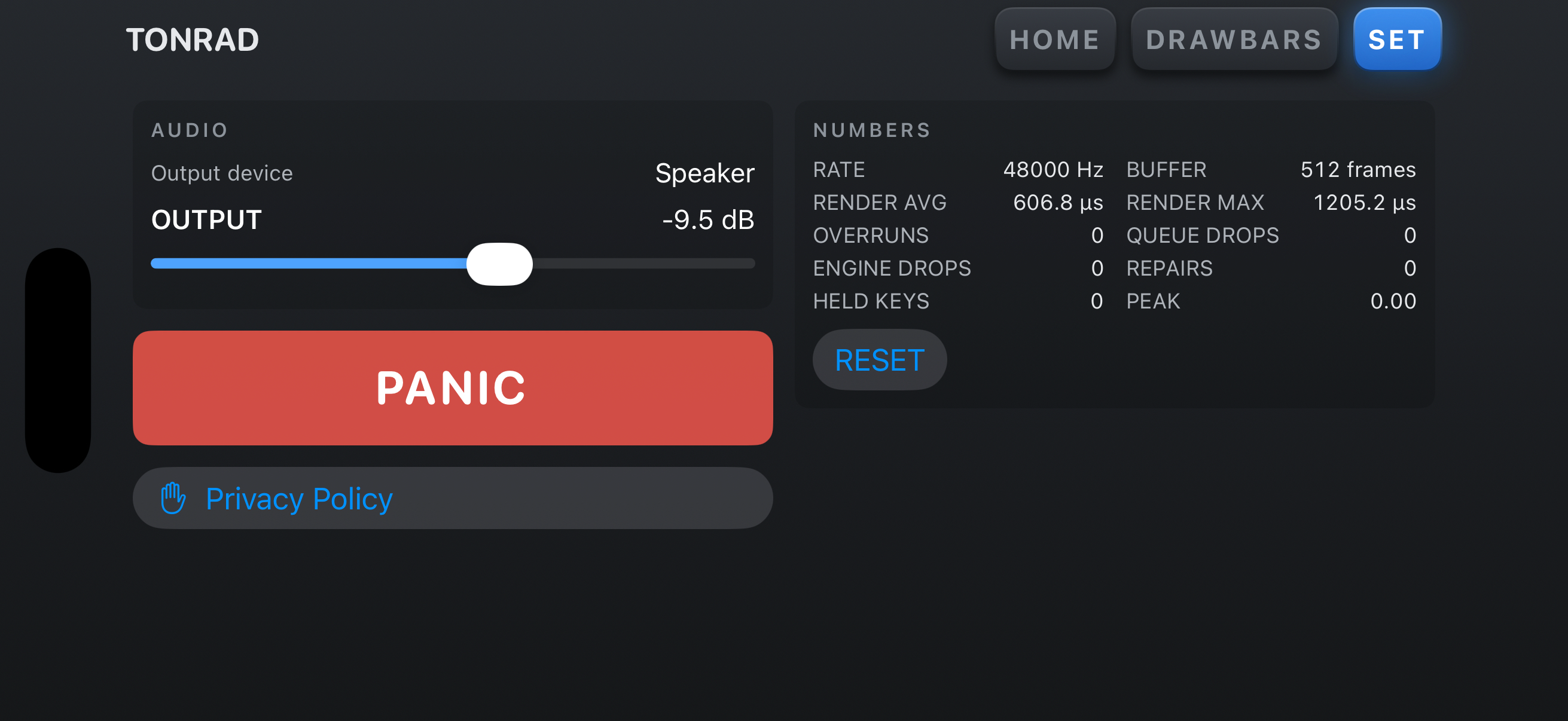
AUDIO 顯示目前的輸出裝置與 OUTPUT 滑桿。請用此滑桿調整整體音量。連點兩下 OUTPUT 的名稱/數值區域可恢復預設值。滑桿本身不會回應這個重設手勢。
PANIC 會停止所有正在發聲的音符。若拔除鍵盤或更改音訊連接後,有音符持續發聲,可使用此按鈕。
NUMBERS 顯示取樣率、緩衝區大小、處理計數器等音訊資訊。這些是讀值,而非音訊設定控制項。RESET 會重設主機的診斷測量值,不會重設音色或已儲存的設定。ENGINE DROPS 和 REPAIRS 會保留到音訊引擎重新啟動為止。
隱私權政策連結會在瀏覽器中開啟網站。0.2.0 的 SET 也包含下方說明的 MIDI 設定,可能需要捲動才能看到全部內容。
USB MIDI 鍵盤 — 0.2.0
- 使用合適的資料傳輸線或轉接器,將 USB MIDI 鍵盤連接至 iPhone 或 iPad。耗電較高的裝置可能需要使用有獨立供電的集線器。
- 開啟 SET → MIDI,檢查已連接裝置清單。
- 預設情況下,UPPER 使用 CH 1 傳送,LOWER 使用 CH 2,PEDAL 使用 CH 3。
- 如有需要,可在 SET 設定各聲部的接收通道。各通道會保持不同:選擇已由另一聲部使用的通道時,兩者的通道配置會互換。
- 使用 OCT,可將下方說明的分區移調 −3 至 +3 個八度。此設定適用於從 UPPER 輸入通道分派的音符,不適用於螢幕鍵盤或直接從 LOWER/PEDAL 通道輸入的音符。
Tonrad 會接收 iOS 提供的 MIDI 輸入。App 內沒有 Bluetooth MIDI 配對畫面。0.2.0 可在您查看其他 App 時繼續處理音訊和 MIDI。0.1.0 不接收 MIDI 輸入,切換到背景時會停止音訊。
一台鍵盤,三個分區 — 0.2.0
使用一台鍵盤時,請從指派給 UPPER 的通道傳送。頂端的長條會將該輸入分成 BASS / LOWER / UPPER。兩個分界都在最左端時,全部音域都會送往 UPPER。
- 從長條左端向右拖曳,建立 LOWER/UPPER 分界。
- 將仍在左端的分界向右拖曳,建立 BASS 分區。排列順序為 BASS、LOWER、UPPER。
- 在分區上垂直拖曳可調整其八度,也可以使用 SET 中對應的 OCT 控制項。這些八度移調適用於 UPPER 輸入通道的音符。
SET 中的 Fold notes into range(將音符折返至音域內)會將超出聲部可演奏音域的 MIDI 音符,以八度為單位移回範圍內,並保留相同音名。直接從 LOWER/PEDAL 通道輸入的音符也適用。變更會從下一次按鍵開始生效。
Add a pedal tap to left-hand bass(在左手低音疊加短促的腳踏音)會將 BASS 分區送往 LOWER,並加入同音名的短促腳踏音。BASS 分界以下的 LOWER 音符也適用。使用前請先將該分界移離最左端。可用 PEDAL 拉桿塑造疊加音的音色,並在 SET 的 Tap length(短促腳踏音長度)調整長度。變更會從下一次按鍵開始生效。長度在 0.2.0 可設為 20 至 200 ms(一開始為 60 ms),在 0.3.0 可設為 10 至 200 ms(全新安裝時為 20 ms;已儲存設定的裝置會保留原本的長度)。疊加音會使用您彈奏的力度,因此長度較短時,輕彈可能只加入很少的腳踏音,甚至完全沒有。
踏板、旋鈕與 MIDI LEARN — 0.2.0
MIDI LEARN 可將 MIDI 裝置上的旋鈕、滑桿、按鈕和踏板連結到 Tonrad 的控制項。Tonrad 會學習裝置送出的控制變更(CC)訊息,因此您不需要知道任何 CC 編號。
不必學習即可使用的控制
預設控制為:CC11 控制表情、CC1 控制旋轉速度(0–63 為 SLOW,64–127 為 FAST),CC64 切換 SLOW/FAST。這些預設控制會回應指派給三個聲部的通道。CC64 在這裡是速度開關,不是鋼琴延音踏板:踩下時切換速度,放開不會切回。
開始之前
- 連接 MIDI 裝置,並確認其名稱出現在 SET → MIDI 的 Connected devices(已連接的裝置)下方。
- 旋鈕、滑桿、按鈕或踏板必須送出控制變更(CC)訊息。大多數控制器在出廠設定下即會送出 CC。彎音輪、觸後和音色切換按鈕無法學習。
從清單指派控制
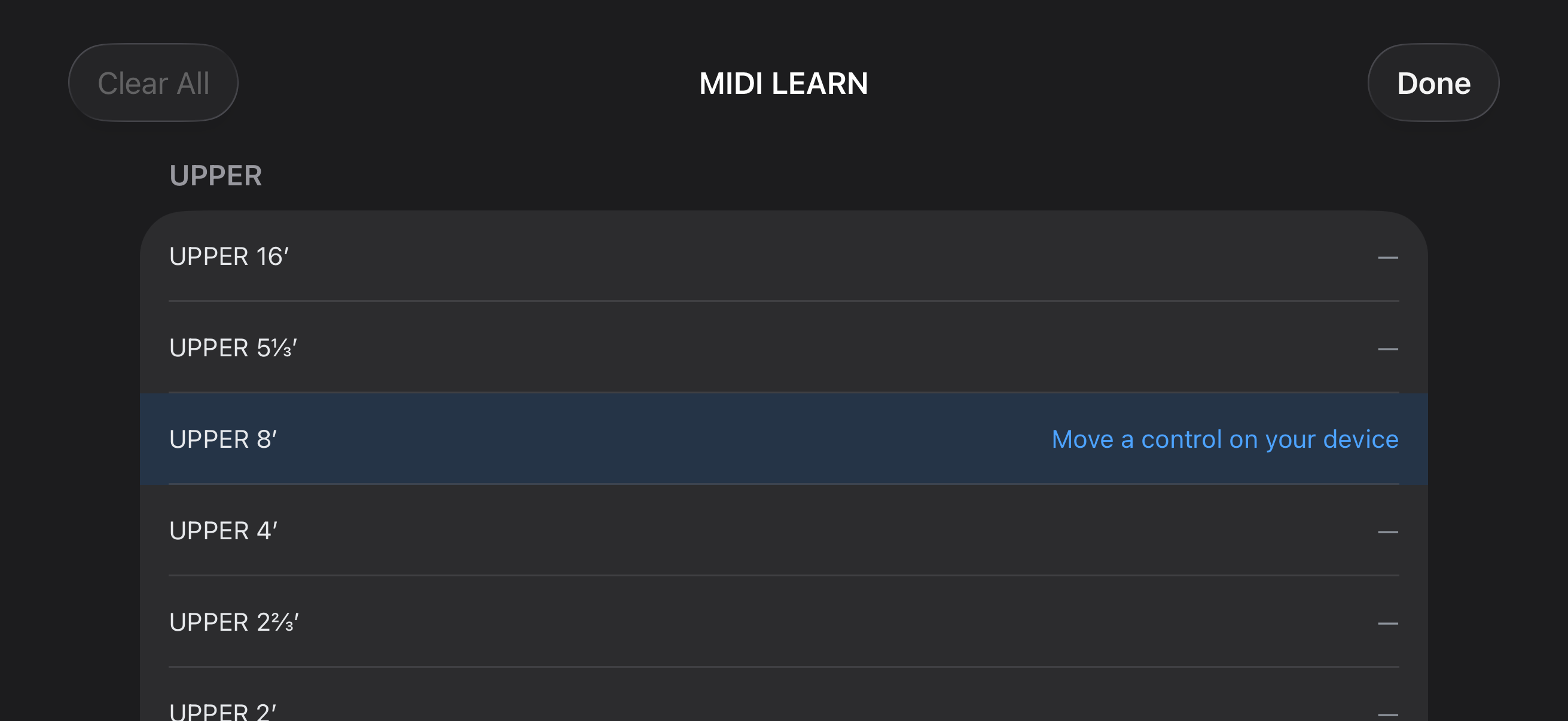
- 開啟 SET,點一下 MIDI 區塊中的 MIDI LEARN。會開啟含 32 個控制項的清單:拉桿位於 UPPER、LOWER 和 PEDAL 下方,其餘位於 OTHER 下方。
- 點一下要控制的項目列,例如 UPPER 8′。該列會反白並顯示 Move a control on your device(請操作裝置上的控制項)。
- 操作 MIDI 裝置上的旋鈕、滑桿、按鈕或踏板。Tonrad 會學習最先收到的控制變更。
- 該列會顯示訊息的來源,例如 CH 1 · CC 74,並結束等待。此後,該旋鈕或按鈕就會控制這一列的控制項。
- 對其他列重複步驟 2 至 4,然後點一下 Done(完成)。
若要結束等待而不指派,請再點一下同一列。
按住控制項來指派
- 在 DRAWBARS 按住拉桿或 REV,或在 HOME 按住 EXP、ROTARY 或 ROTOR。手指保持不動約 0.6 秒。按住不會改變控制項的數值。
- 清單開啟時,該列已在等待。請勿點選該列:再點一下會取消等待。
- 操作 MIDI 裝置上的控制項,確認該列顯示 CH … · CC …,然後點一下 Done。
打擊音、顫音和 SPEAKER (ON / OFF) 無法以長按開啟,請從清單指派。
範例
- 以九支滑桿控制 UPPER 拉桿
- 在清單中點一下 UPPER 16′,移動第一支滑桿。再點一下 UPPER 5⅓′,移動第二支,依此類推至 UPPER 1′。每一列各自記住自己的滑桿。
- 表情踏板
- 在三個聲部任一通道送出 CC11 的踏板,不必學習即可控制 EXP。若您的踏板送出其他編號(例如 CC7)或使用其他通道,請在 EXP 列學習。
- 以腳踏開關或按鈕切換 SLOW / FAST
- 延音型腳踏開關(CC64)原本就能切換速度。其他按鈕請在 ROTARY (SLOW / FAST · TOGGLE) 列學習:每按一次切換速度,放開不會有任何變化。
- 以按鈕開關打擊音
- 請在 PERC (ON / OFF) 列學習。請使用按下後會保持開啟的按鈕(控制器上通常稱為 toggle 或 latch 模式);請參閱下表。
數值的作用
| 清單中的列 | CC 數值的作用 |
|---|---|
| UPPER 16′ – 1′, LOWER 16′ – 1′, PEDAL 16′ / 8′, REV | 0–127 對應位置 0–8(0 為位置 0,127 為位置 8)。 |
| EXP | 0–127 讓 EXP 從最小到最大連續移動。 |
| VIB V1 – C3 | 分為六個相等的範圍:0–21 為 V1、22–42 為 V2、43–63 為 V3、64–85 為 C1、86–106 為 C2、107–127 為 C3。 |
| PERC (ON / OFF), VIB UPPER (ON / OFF), VIB LOWER (ON / OFF), SPEAKER (ON / OFF) | 64–127 為 ON,0–63 為 OFF。 |
| VOLUME (SOFT / NORMAL), DECAY (FAST / SLOW), HARMONIC (3RD / 2ND) | 64–127 選擇前一個名稱(SOFT、FAST、3RD);0–63 選擇後一個名稱(NORMAL、SLOW、2ND)。 |
| ROTARY (SLOW / FAST · TOGGLE), ROTOR (ON / OFF · TOGGLE) | 每當數值由 63 以下升至 64 以上時切換。放開不會切回。 |
只在按住時送出 127 的按鈕,只會在按住期間讓 ON/OFF 開關保持開啟。若您的控制器可為該按鈕設定 toggle(latch)模式,請將其開啟。ROTARY 和 ROTOR 兩種按鈕都能使用。
畫面上的控制項會跟隨您的裝置,您仍可在畫面上移動它。數值為絕對值:第一次移動旋鈕或滑桿時,控制項會跳到該旋鈕的位置。
變更或移除指派
可指派拉桿、EXP、REV、打擊音、顫音及旋轉控制。使用該列的 × 按鈕可移除一項指派;Clear All(全部清除)會移除所有已學習的指派。指派會儲存在本機。將相同通道/CC 學習至另一個目標時,指派會移至該目標。
- 若要讓某一列改用其他旋鈕,請點一下該列並移動新的旋鈕。新的指派會取代舊的。
- 指派是以 MIDI 通道加上 CC 編號儲存。若您變更控制器的傳送通道,或改用編號不同的控制器,請重新學習各列。
無法學習的項目
CC1、CC64 和 CC120–127 無法學習。CC11 只能指派給 EXP。當數值由 63 以下跨至 64 以上時,SLOW/FAST 和 ROTOR 會切換;放開不會再切換。其他已學習的開關以 64–127 為 ON,0–63 為 OFF。
- 若您操作送出 CC1、CC64 或 CC120–127 的控制項(在 EXP 以外的列,也包括 CC11),清單頂端會出現紅色文字,說明該 CC 有固定用途,無法學習。該列會繼續等待:請操作其他控制項,或點一下該列以結束等待。
- 音符、彎音、觸後、音色切換、NRPN 和 14 位元控制變更不會被學習。
- OUTPUT、PANIC、鍵盤上方的範圍條、分區條,以及 MIDI 通道與八度設定在清單中沒有對應的列。
- 拉桿的方向無法在 Tonrad 中反轉:127 一律是位置 8。
學習不成功時
- 該列一直顯示「Move a control on your device」
- 沒有收到控制變更。請確認裝置列在 Connected devices 下方,再試試其他旋鈕或按鈕:您操作的控制項送出的可能是彎音、觸後或音色切換,而不是 CC。
- 學到了錯誤的控制項
- Tonrad 會學習最先收到的控制變更。請用 × 移除指派,不要碰其他旋鈕和踏板,然後再試一次。
- 放開按鈕後開關就關閉
- 該按鈕在放開時送出 0。請在控制器上將它設為 toggle(latch)模式,或改用其他按鈕。
- 拉桿朝相反方向移動
- 127 一律代表位置 8。若您的控制器可以反轉滑桿的輸出,請在控制器上設定。
- 已學習的控制不再有作用
- 請確認 Connected devices 下方的裝置,以及裝置的傳送通道。在某一通道學習的指派不會回應其他通道;請重新學習該列。
會儲存哪些設定
Tonrad 會在下次啟動時還原拉桿位置、打擊音、顫音、旋轉揚聲器設定、殘響、可見鍵盤範圍及 OUTPUT。0.2.0 還會儲存 MIDI 通道、分區、八度移調、音域折返/短促腳踏音設定,以及 MIDI LEARN 指派。
EXP 不會儲存,每次都從最大值開始。沒有可命名的預設音色,也沒有設定匯出或雲端同步功能。設定保留在您的裝置上,刪除 App 時也會一併刪除。
音輪音源的運作原理
音輪風琴藉由旋轉的齒狀金屬輪與電磁拾音器產生電氣音訊。按下琴鍵會將選定的音接到輸出,而不是讓音輪開始旋轉。拉桿用來調整各成分的比例。每個手鍵盤琴鍵下的九個接點不一定同時閉合,短暫的開合也會形成鍵擊聲(key click)。
背景閱讀: Moro, McPherson & Sandler (2017) · Werner & Abel (2016).
- 旋轉的音輪
- 電磁拾音器
- 琴鍵接點
- 拉桿與混音
- 放大與揚聲器
Tonrad 以軟體模擬這條訊號路徑。上鍵盤、下鍵盤和踏板鍵盤共用一組 91 個音輪,並非每個演奏的音各自擁有一組 91 個振盪器。每個手鍵盤琴鍵有 9 個接點;踏板鍵盤使用 8 個接點和 4 條匯流排,再混合到 2 支拉桿。接近音源的音域邊界時,手鍵盤配線會重用另一個八度的音,稱為折返(foldback)。
Tonrad 的實作選擇
- 持續旋轉與共用轉軸
- 音源在音訊處理運作時持續推進 48 根轉軸的相位。模型中裝在同一根軸上的音輪共用其運動與緩慢的音高變動。Note-on 不會重設相位,因此連續的起音可能落在波形的不同位置。
- 由齒輪計算頻率
- 頻率由馬達轉速、齒輪比與齒數計算,而非強制將每個音輪設為精確的平均律頻率。例如,20 revolutions/s × 88/64 × 16 teeth 可得 440 Hz。
- 完整一圈的波形
- Tonrad 以諧波、音量差異、振幅擺動和微小的齒位相位偏差,建立每個音輪的週期波形。最低的 12 個音輪使用奇次諧波較豐富的波形。這些是合成波形,而非完整演奏音符的錄音。
- 受控的不規則性與訊號處理
- 固定的亂數種子保留每個音輪與琴鍵的特性。各鍵盤部的接點時序使用獨立的亂數序列,因此演奏其中一部不會改變另一部的接點彈跳序列。音輪波形表有頻帶限制,接點切換則另行校正。漏訊與隨負載變動的音量也會影響混合後的風琴音色。
這是一個經過設計的數位模型,並不是對某一台古董風琴每個零件的完整測量。尤其是下列接點時間預設值,屬於 Tonrad 的調音選擇,而非機械式風琴的通用規格。
起音時序:接點、力度與鍵擊聲
Tonrad 為每個接點指定自己的切換時間。因此,低音拉桿可能比高音拉桿更晚開始發聲,使起音期間的頻譜改變。這與對完成混合的音符套用單一音量包絡不同。力度控制的是接點時間差,不會像鋼琴的力度曲線那樣直接縮放風琴持續音的音量。
當 note-on 力度 V 為 1 到 127 時,第一個到最後一個接點的時間差 S 依下式以毫秒計算。力度 0 代表 note-off。
v = (V − 1) / 126
S = slow × (fast / slow) ^ (v ^ curve)
slow = spread_slow_ms, fast = spread_fast_ms, curve = spread_curve。V = 1 時,S 等於 slow;V = 127 時,S 等於 fast。當 slow 大於 fast,curve 越大,中間力度就越接近較慢的起音。預設值是 91.9 ms、4.55 ms 和 1.52。S 計算的是各接點首次閉合時刻中最早到最晚的時間差,並非所有接點穩定下來所需的時間:最後的接點仍可能在 S 之後彈跳。
| 力度 V | 時間差 S |
|---|---|
| 1 | 91.90 ms |
| 32 | 64.33 ms |
| 64 | 32.22 ms |
| 100 | 11.44 ms |
| 127 | 4.55 ms |
這些是計算出的接點時間差,並非手指按鍵到揚聲器發聲的延遲測量。螢幕鍵盤送出的力度為 100,因此時間差約為 11.44 ms,按壓力道不會改變此值。開發版本 0.2.0 會將外部音符的力度送入音源;公開版本 0.1.0 沒有外部 MIDI。
哪個接點先閉合?
- 上鍵盤
- 基本順序為接點 9 → 1:1′ → 1⅓′ → 1⅗′ → 2′ → 2⅔′ → 4′ → 8′ → 5⅓′ → 16′。當 key_jitter = 0,接點 c 在 t = (9 − c) / 8 × S 閉合。因此 8′ 在 S 的 6/8 開始,16′ 則在 S 開始;只使用 16′ 的拉桿設定會等待完整時間差後才發聲。
- 下鍵盤
- 接點 6(2′)最先閉合,接點 1(16′)最後。基準位置為 |c − 6| / 5。接點 5/7、4/8 和 3/9 各自共用基準位置;琴鍵間的差異可能讓每一對中的任一接點先閉合。中間接點的間距是模型設計的選擇。
- 踏板鍵盤
- 8 個接點使用基準位置 (8 − c) / 7:接點 8 最先閉合,傳送基音的接點 1 最後閉合。這個順序是設計假設,而非有文獻記錄的機械式踏板鍵盤時序測量。
預設的 key_jitter = 0.5 會讓中間接點的位置依每個琴鍵固定的偏移量移動。第一個與最後一個接點保持不變,上鍵盤與踏板鍵盤的接點順序也不變。這種琴鍵間的差異,與每次按鍵可能改變的彈跳模式不同。
探索接點時序
這個無聲示意使用上鍵盤的基準位置,設定 key_jitter = 0 且沒有彈跳。調整力度或三個時間差參數,即可觀察各接點的時間。它不會更改 Tonrad 的設定。最後一個標記代表完整時間差;實際開始聽到聲音的時刻,也取決於拉出了哪些拉桿。
第一個到最後一個接點的時間差:
Note-on 後經過的時間(ms)
接點彈跳、放鍵與起音的聲音
接點在持續運行的波形值非零時將其接通,訊號就會突然變化。短暫的再次斷開與閉合會增加更多變化。Tonrad 從這些切換產生鍵擊聲,而不是另加一段錄製的鍵擊聲。它會校正數值與斜率的不連續,在保留瞬態的同時減少數位混疊。
早期彈跳群預設最多有 4 對開合,斷開前與重新閉合前的間隔各自從 20 到 400 µs 之間抽取,整群以 2 ms 為限。獨立的延後彈跳機制以 0.15 的機率,可能在接點首次閉合後 3–8 ms 再次斷開。這些分布是模型設計的選擇。
Note-off 會取消未來的閉合,並讓已閉合的接點依模型的相反順序斷開,預設時間差為 12 ms。非常短的音可能在較晚接通的低音成分加入前就結束。快速重新按鍵時,也會保留尚未斷開的接點狀態。這並不是每次按鍵都重新播放一個完全相同的起音波形。
內部接點事件會保留取樣間的小數時刻。切換校正使音源的直接訊號延遲 8 個取樣(在 48 kHz 下約為 0.167 ms)。這與接點時間差、音訊緩衝和揚聲器路徑各自獨立。目前 iOS MIDI 路徑在算音區塊邊界處理事件,不會把收到的 MIDI 時間戳記保留為取樣偏移量。
接點參數與實際設定
| 參數 | 預設值 | 範圍 | 意義 |
|---|---|---|---|
弱按時間差spread_slow_ms | 91.9 ms | 5–300 ms | 力度為 1 時,第一個到最後一個接點閉合的時間差。數值越大,弱按的起音越分散;短音可能缺少較晚加入的成分。 |
強按時間差spread_fast_ms | 4.55 ms | 0.2–60 ms | 力度為 127 時,第一個到最後一個接點閉合的時間差。數值越小,強按的起音越集中。把 fast 設得高於 slow,會反轉正常的力度關係。 |
時間差曲線spread_curve | 1.52 | 0.2–3 | 調整公式中力度與時間差的關係。當 slow > fast,數值越大,中等力度的起音越接近較慢的一端;兩個端點不變。 |
琴鍵間差異key_jitter | 0.5 | 0–1 | 每個琴鍵中間接點位置的固定偏移量。零表示使用基準位置。兩端保持不變,並非每次按鍵都重新抽取隨機時序。 |
早期彈跳次數bounce_max | 4 | 0–6 | 早期成對彈跳的次數上限,小數部分無條件捨去。零會移除早期彈跳對,但不會關閉獨立的延後彈跳。 |
最大彈跳間隔bounce_gap_max_us | 400 µs | 20–2000 µs | 對數均勻分布間隔的上限,下限固定為 20 µs。斷開前與重新閉合前的間隔分別抽取,也會影響延後彈跳的重新閉合間隔。 |
早期彈跳群長度bounce_burst_ms | 2 ms | 0–5 ms | 只保留在這段時間內完成的早期彈跳對。零會移除早期彈跳群,但延後彈跳仍由獨立設定控制。 |
延後彈跳機率late_bounce_prob | 0.15 | 0–1 | 每個接點稍後再斷開一次的機率。零會將其關閉。若延後事件與早期彈跳群重疊,就會省略,因此 1 並不保證在所有可能的設定下都會出現延後彈跳。 |
放鍵時間差release_spread_ms | 12 ms | 0.5–60 ms | 放鍵時使用反向接點位置,從第一個到最後一個接點斷開的時間差。它不是延音踏板設定,也不是平滑的音量釋放包絡。 |
在 App 中實際試試看
- 若想更直接聽到風琴的起音,請關閉 PERC 和兩個 VIB 開關,並將 REV 設為 0。0.1.0 使用 HOME → SPEAKER OFF 旁通揚聲器;0.2.0 則啟用 SET → AUDIO → SPEAKER OFF。讓 EXP 和 OUTPUT 維持在一致且舒適的音量。
- 在 UPPER 上比較只用 8′、只用 16′,以及混合較高拉桿的音色。也比較持續按住與短暫輕點的音。各個發聲成分在不同時間接通;拉桿會改變這個過程中聽得到的部分。PERC 加入的是獨立衰減的起音重音,不是接點時間差控制。
- 在 0.2.0 中,使用能送出不同力度值的外接 MIDI 鍵盤,以相同拉桿設定比較輕按與重按。0.1.0 或任一版本的螢幕鍵盤,力度都維持在 100,因此無法藉由改變按壓力道進行這項比較。
具備 TUNE 的開發版本參考
只有以 Pro 開發模式啟動的 DEBUG build 才會顯示 TUNE → Contacts。請從預設值開始,以相同音符和力度反覆彈奏,每次只改一個參數。先比較弱按時間差,再比較強按時間差與曲線。若要分開觀察時序與彈跳,請設定 bounce_max = 0 和 late_bounce_prob = 0;只設定 bounce_burst_ms = 0 仍會啟用延後彈跳。這裡並不是在說明如何於公開 App 中解鎖或購買此畫面。
已於 2026 年 11 月 15 日核對 Tonrad 0.1.0 與 0.2.0 build 2 的實作。兩個版本共用相同的接點模型與預設值。下列研究說明其物理背景;Tonrad 的公式、分布與調音數值屬於實作選擇,並非論文所主張的數值。
與其他 iOS 風琴 App 比較
查核日期為 2026 年 11 月 15 日。本節比較 Tonrad 與三款適用於 iOS/iPadOS 的拉桿風琴 App:Hammond B-3X、VB3m 和 Galileo Organ 2。這是依據官方文件整理的功能比較,不是聽感測試,也不是音質、延遲或 CPU 用量的排名。
價格為查核當日日本 App Store 的價格,以日圓(JPY)表示;各地價格及優惠可能不同。「未確認」表示所查閱的官方資料未能證實該功能,不代表 App 沒有這項功能。來源連結列於下方。
螢幕較窄時,可左右捲動各表格以查看所有欄位。
| 功能 | Tonrad 0.1.0 | Hammond B-3X 1.3.7 | VB3m 1.3.1 | Galileo Organ 2 1.2.1 |
|---|---|---|---|---|
| 裝置 / 最低 OS | iPhone / iPad · iOS 18+ | 僅限 iPad · iOS 11+ | iPhone / iPad · iOS 12+ | iPhone / iPad · iOS 11+ |
| 日本價格 | 免費;無 App 內購買 | ¥5,000 | ¥2,500;無 App 內購買 | ¥2,500;可選購付費 FX 升級 |
| 風琴聲部 / 模型 | 音輪風琴;上層、下層及腳踏 | Hammond B-3 模型;上層、下層及腳踏 | 音輪風琴;上層、下層及腳踏 | 17 種音輪 / 電晶體類型;上層、下層及腳踏 |
| 外接 MIDI / 控制指派 | 0.1.0 不支援 | MIDI 輸入;可指派 CC 控制 | MIDI 輸入;MIDI Learn | MIDI 輸入;風琴及 FX 的 MIDI Learn |
| AUv3 外掛 | 不支援 | 支援 | 支援 | 支援 |
| 預設音色 / Program Change | 自動儲存目前設定;無可命名的預設音色,也無法透過 MIDI 載入預設音色 | 預設音色、匯入 / 匯出及 Program Change | 32 個音色記憶位置、分享及 Program Change | 300 多個原廠預設音色、儲存 / 分享及 Program Change |
| 旋轉揚聲器 / 效果 | 旋轉揚聲器及彈簧殘響 | Leslie 模型、5 種踏板效果及 3 種後級效果 | 2 種旋轉揚聲器模型、非旋轉擴大機、過載、EQ 及殘響 | 內含 6 種 FX;另有 10 種 FX 可透過 App 內購買取得 |
| 內建錄音 / 音訊分享 | 不支援 | 未確認 | 未確認 | Tapedeck 錄音、循環播放及音訊分享 |
以下是根據上述功能對使用情境的評估,並非實測效能差異。
| App | 優點 | 限制 / 取捨 |
|---|---|---|
| Tonrad | 可免費開始拉桿風琴演奏。上層、下層及腳踏鍵盤皆可在螢幕上演奏,主要控制畫面有三個。 | 0.1.0 僅限觸控演奏。沒有 AUv3、可命名的預設音色或內建錄音;需要 iOS 18 以上。 |
| Hammond B-3X | 可細調音輪、漏音、按鍵喀聲及 Leslie;預設音色和 AUv3 適合錄音室及舞台配置。 | 付費且僅支援 iPad。製造商建議使用較新的 iPad 執行 AUv3,請確認其裝置建議。 |
| VB3m | 在 iPhone 或 iPad 上提供 MIDI、AUv3 及 32 個儲存音色;可調整旋轉揚聲器的麥克風位置與 EQ。 | 付費。雖然引擎支援下層及腳踏聲部,螢幕鍵盤只能演奏上層鍵盤。 |
| Galileo Organ 2 | 音輪及電晶體音色、彈性 FX 順序、預設音色、AUv3 及內建錄音機。 | 付費;部分額外 FX 需另付費。音色設計涵蓋風琴、專家及 FX 控制,因此需要管理的設定較多。 |
「已在開發版本實作」不代表已公開發行。「未提供」是指 Standard 版,包括此次查核的 0.2.0 組建。本表記錄目前狀態,並非承諾實作其餘功能。
| 需求 | 公開版 0.1.0 | 開發版 0.2.0 | 實際影響 / 比較 |
|---|---|---|---|
| 外接 MIDI、分割及 MIDI Learn | 未提供 | 已在開發版本實作 | 若現在需要使用外接鍵盤,三款比較 App 都提供 MIDI。Tonrad 0.2.0 新增通道路由、三個分區及控制指派。 |
| 背景演奏 | 未提供 | 已在開發版本實作 | 0.1.0 離開 Tonrad 後會停止音訊。支援背景音訊本身並不代表 App 就是 AUv3 外掛。 |
| AUv3 主機整合 | 未提供 | 未提供 | Tonrad 無法作為樂器外掛載入 DAW 或主機。三款比較 App 都提供 AUv3。 |
| 可命名的預設音色、分享及 Program Change 載入 | 未提供 | 未提供 | 自動還原上次設定並不是一份已儲存音色的演出清單。三款比較 App 都提供預設音色及 MIDI 載入功能。 |
| 內建錄音及音訊檔案匯出 | 未提供 | 未提供 | Tonrad 無法在 App 內將演奏儲存為音訊檔案。Galileo 2 的文件明載錄音及分享功能;另外兩款在此未確認。 |
| 詳細模型編輯及可選擇的 FX 鏈 | 未提供 | 未提供 | Tonrad 提供拉桿、打擊音、顫音、旋轉揚聲器及殘響控制,但沒有供使用者調整漏音 / 按鍵喀聲或選擇擴大機 / FX 鏈的功能。比較 App 提供更多編輯選項。 |
| 以延音踏板維持音符 | 無外接 MIDI | 未提供;CC64 切換旋轉速度 | 延音踏板不會在 Tonrad 0.2.0 中維持音符。VB3m 可設定為音符延音,以取代旋轉速度控制。 |
官方來源
版本、裝置及價格資訊來自日本 App Store。比較 App 的功能來自所連結的 iOS 產品頁面及手冊。Tonrad 開發狀態已對照 0.2.0 組建 2 的實作確認。
- Tonrad: 日本 App Store
- Hammond B-3X for iPad: 日本 App Store · iPad 規格 · 官方產品頁面
- VB3m: 日本 App Store · 官方手冊 · 官方產品頁面
- Galileo Organ 2: 日本 App Store · 官方規格 · 官方手冊
疑難排解
- 沒有聲音
- 請檢查裝置音量、SET 顯示的輸出裝置、EXP 及 OUTPUT。將正在演奏的聲部至少一支拉桿提高。PERC 開啟時,只使用 UPPER 的 1′ 拉桿無法產生持續音。若音訊曾中斷,請回到 Tonrad 再試一次。
- 音符無法停止
- 點一下 SET → PANIC。若使用 MIDI,請先確認鍵盤連接,再繼續演奏。
- MIDI 裝置未顯示或沒有聲音
- 先確認您使用的是 0.2.0。在 SET 尋找裝置,檢查電源/資料連接,並讓傳送與接收通道相符。也請檢查目標聲部的分區分界、OCT 和拉桿。
- 高音或低音 MIDI 音符沒有聲音
- 請檢查 OCT 和分割界線。在 0.2.0,可對超出風琴可演奏音域的音符試用音域折返功能。
- 聽不到旋轉的變化
- 0.1.0 請將 SPEAKER 設為 ON。0.2.0 請先關閉 SET 的 SPEAKER OFF,再將 HOME 的 ROTOR 設為 ON。SLOW 的變化比 FAST 更細微。
- 畫面無法轉為直向
- 僅支援橫向操作是預期設計。
- 找不到 PRESET、TUNE 或錄音功能
- App Store 版本不提供這些功能。
尋求協助時,請提供 Tonrad 版本、裝置、iOS/iPadOS 版本、相關畫面/控制項,以及問題發生前的操作步驟。若是 MIDI 問題,也請提供鍵盤型號和連接方式。